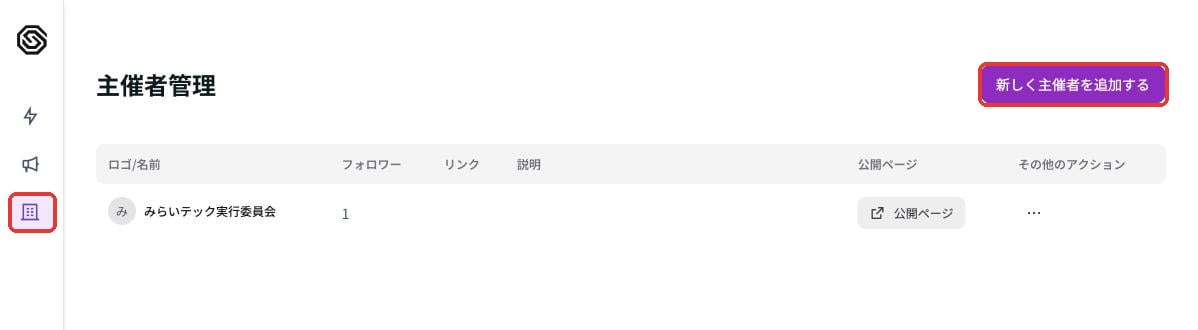
画面の場所
この記事で使う画面は、左メニューの次の場所にあります。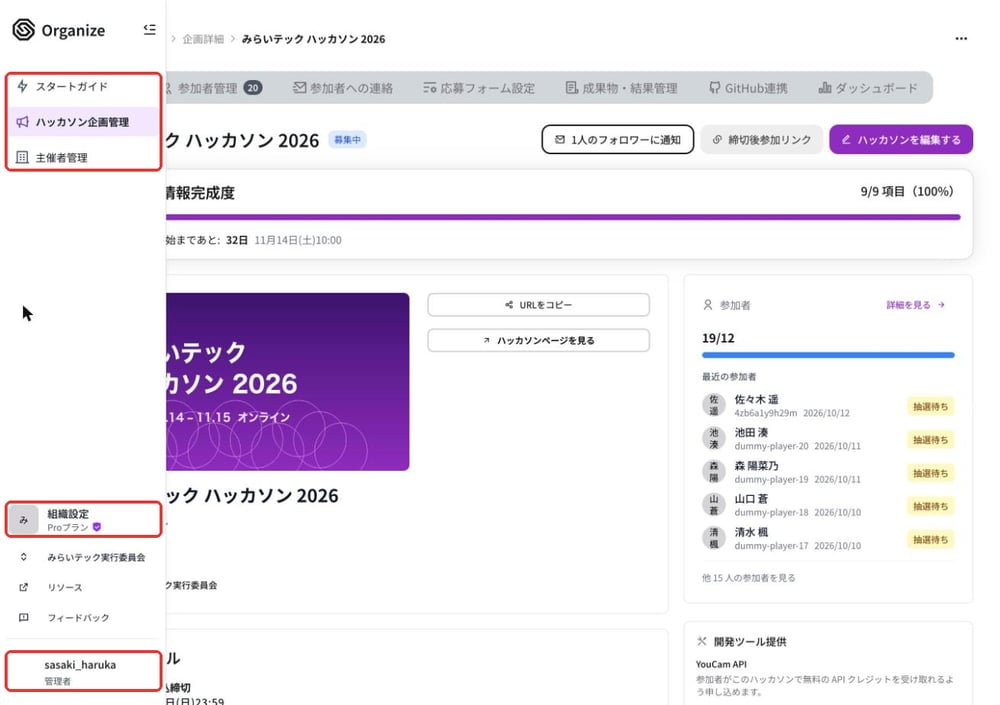
ワークスペースを作る
はじめてログインすると、ワークスペース(組織)を作る画面が表示されます。1
組織の種類を選ぶ
企業 / 教育機関 / 自治体 / コミュニティ から選びます。
2
開催規模と時期を選ぶ
予定している規模と開催時期を選びます。
3
ワークスペースに名前を付ける
組織名を入力します。後から 組織設定 › 基本情報 で変更できます。
4
メールの受け取り設定をして作成する
「お知らせメールを受け取る」「主催者向けイベントの通知を受け取る」を選び、ワークスペースを作成する を押します。
二段階認証を設定する
主催者アカウントは、参加者の個人情報を扱うため 二段階認証が必須 です。設定していない場合は、次にログインしたときに設定を求められます。 左下の自分の名前(アイコン)を押すと アカウント設定 が開きます。二段階認証 の 認証方法を追加 から、認証アプリまたはパスキーを登録してください。一緒に運営するメンバーを招待する
この操作をする場所:左下の 組織設定 → メンバー管理 タブ(管理者のみ)
1
メンバー管理を開く
左下の 組織設定 を押し、メンバー管理 タブを選びます。今のメンバーと、招待中の人が一覧で表示されます。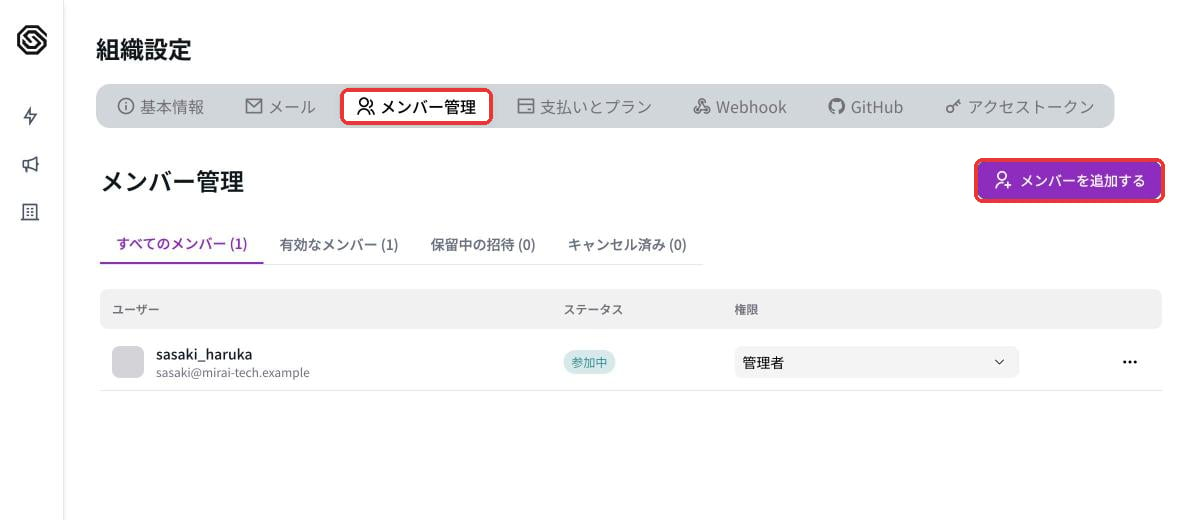
2
メンバーを追加する
右上の メンバーを追加する を押し、招待する人のメールアドレスを入力します。カンマ区切りで複数人まとめて招待できます。
3
権限を選んで招待する
管理者 か メンバー を選び、招待する を押します。招待メールが届きます。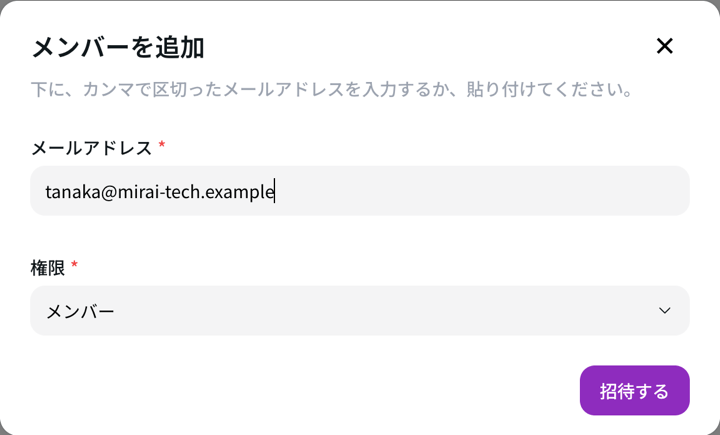
4
招待された人が受け入れる
招待された人はメールのリンクからログインし、招待を受け入れる を押すと組織に参加できます。
権限の違い
- 招待中の人には 招待を再送 / 招待をキャンセル ができます。
- 管理者が1人しかいない場合、その人をメンバーに変更したり削除したりはできません。
- 組織から削除された人は、次に開いたときに「アクセス権限が取り消されました」と表示されます。
主催者プロフィールを作る
この操作をする場所:左メニューの 主催者管理