

この操作をする場所:左メニューの ハッカソン企画管理
- 企画を作る:ハッカソン企画管理 → 右上の 新しく企画を作る
- ハッカソンを作る:ハッカソン企画管理 → 企画を開く → ハッカソンを作成する
- 公開・編集する:ハッカソンを開く → 概要 タブ
1. 企画を作る
ハッカソンは「企画」の中に作ります。企画は、関連するハッカソンをまとめるフォルダのようなものです(例:「2025年度 ハッカソン」の中に春・夏・秋・冬のハッカソンを作る)。1
ハッカソン企画管理を開く
左メニューの ハッカソン企画管理 を押すと、企画と、その中のハッカソンが一覧で表示されます。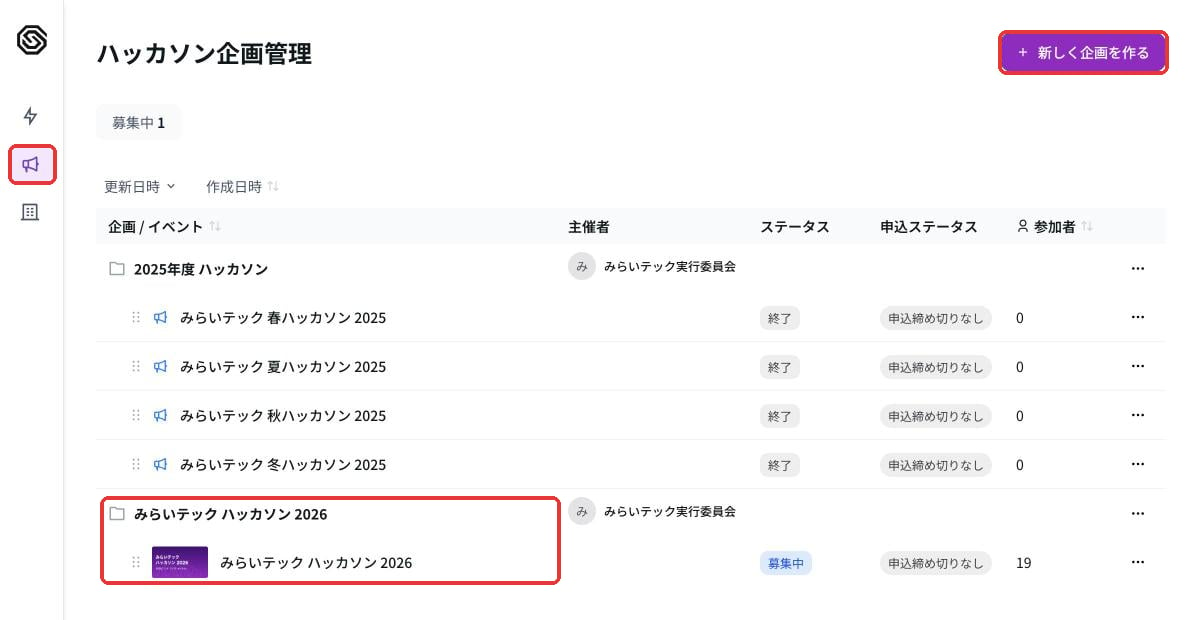
2
新しく企画を作る
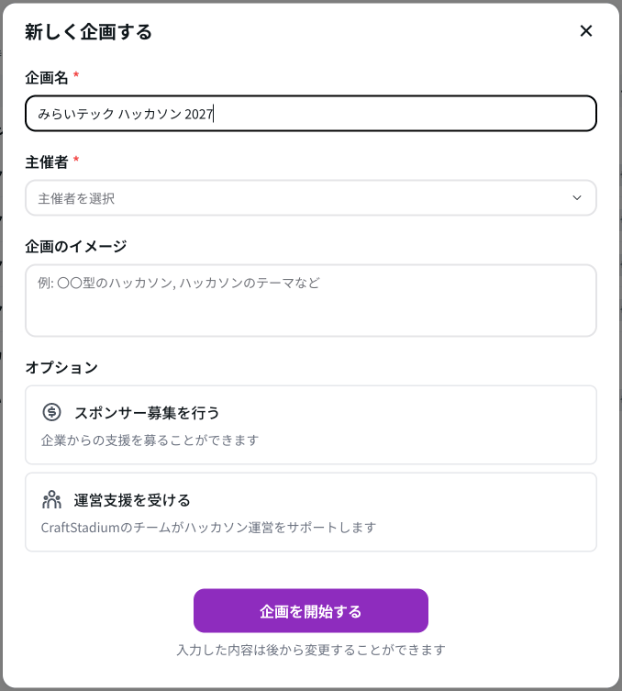
一覧の「申込ステータス」は、締切を設定していても「申込締め切りなし」と表示されることがあります。締切は各ハッカソンの 概要 タブで確認してください。
2. ハッカソンを作る
企画を開くと、企画の概要と、その中のハッカソン(イベント一覧)が表示されます。右の ハッカソンを作成する を押すと、作成画面が開きます。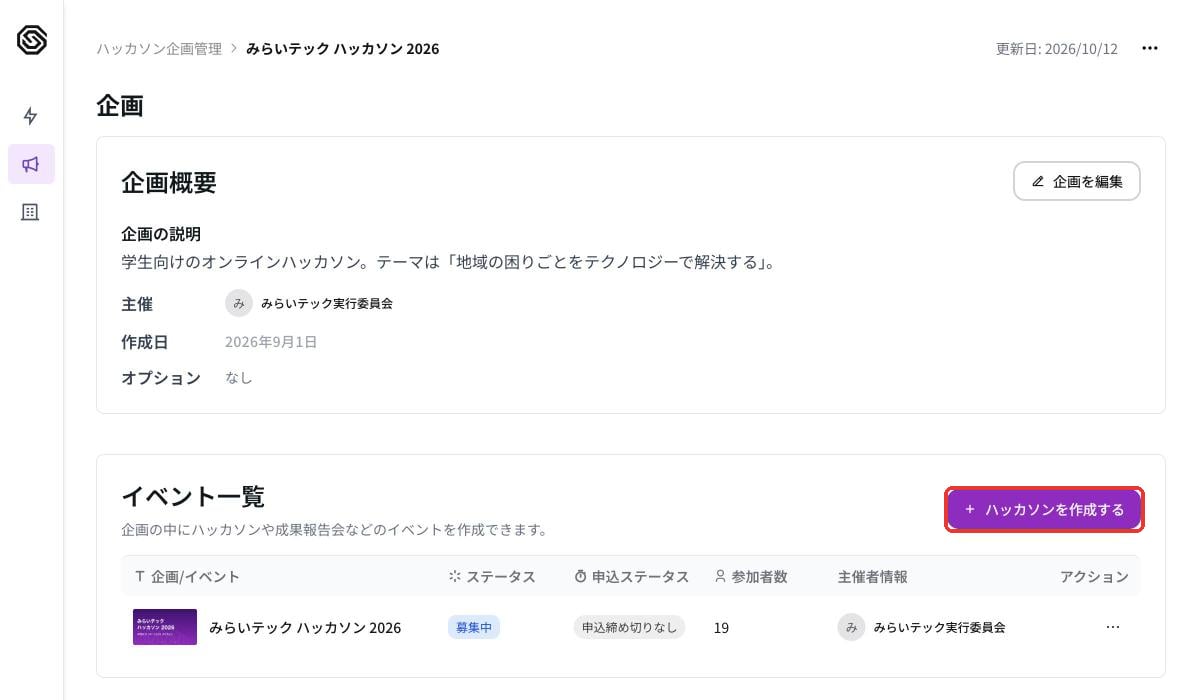
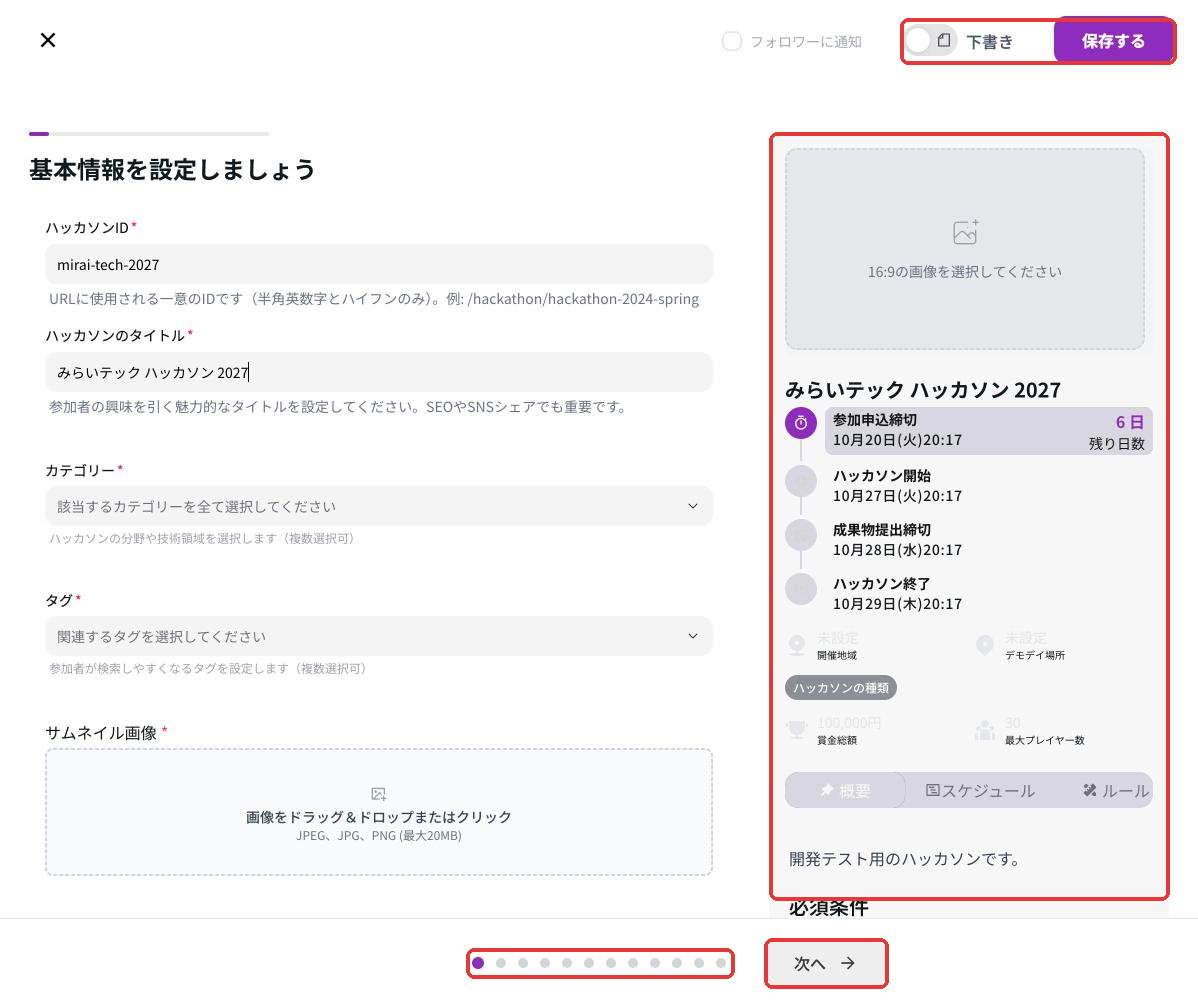
各ステップで入れるもの
Step 1 基本情報
Step 1 基本情報
ハッカソンID(ページのURLになります)、タイトル、カテゴリー、タグ、サムネイル画像。
Step 2 日程
Step 2 日程
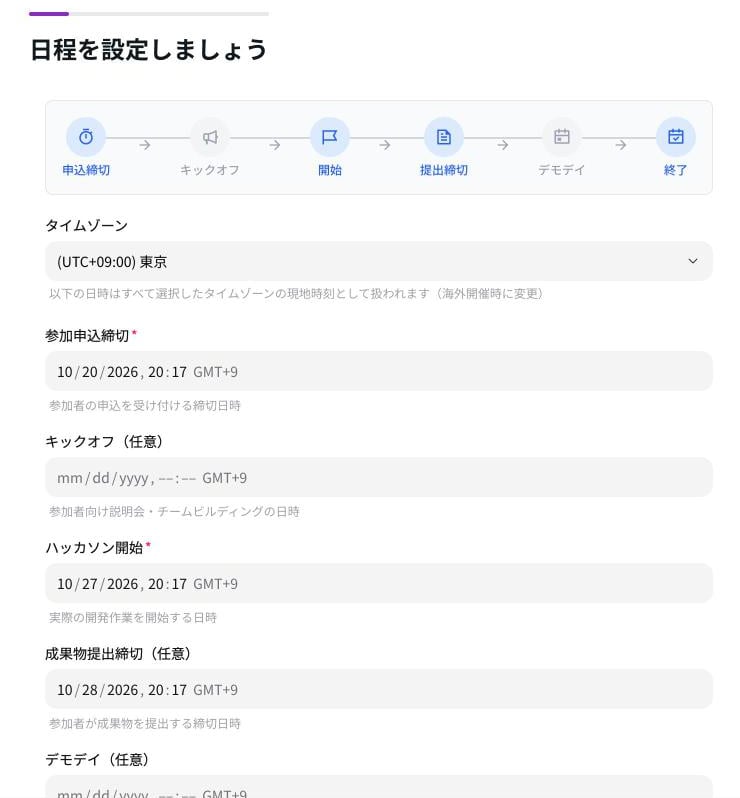
- タイムゾーン:最初は日本時間(UTC+09:00)です。下の日時はすべて、ここで選んだタイムゾーンの時刻として扱われます。海外で開催するときだけ変えてください
- 参加申込締切、ハッカソン開始・終了は必須です。キックオフ、成果物提出締切、デモデイは任意です
- 日付の順番がおかしいと警告が出ます
Step 3 参加条件(定員・選考方式)
Step 3 参加条件(定員・選考方式)
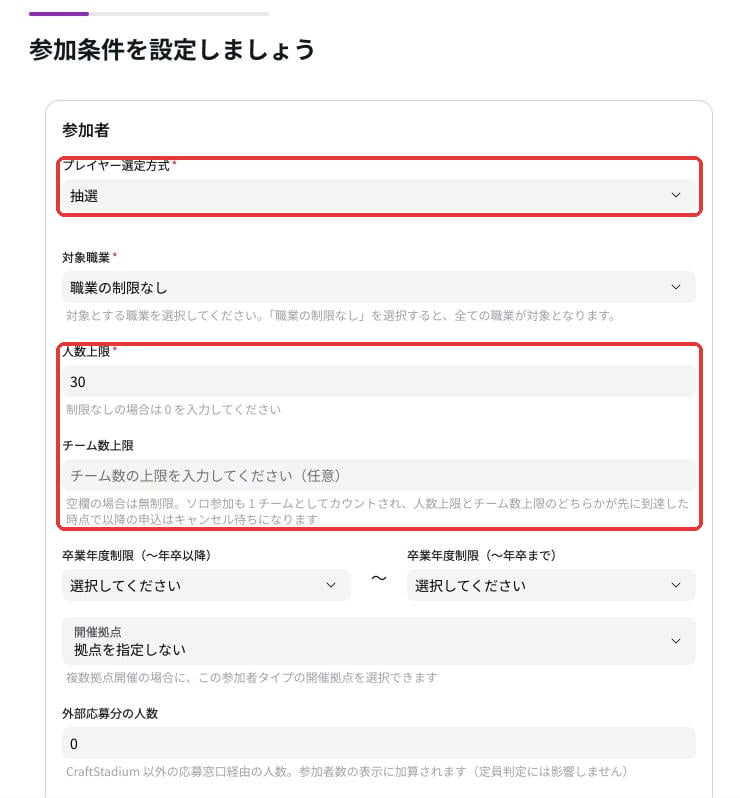
- 選考方式:先着 / 抽選 / 選考抽選
- 人数上限(0 は無制限)
- チーム数上限(空欄は無制限):ソロで参加する人も1チームとして数えます。先着方式では、人数上限とチーム数上限のどちらかに先に達した時点で、それ以降の申し込みはキャンセル待ちになります
- 対象職業、卒業年度の制限、開催拠点
- 外部応募分の人数:Googleフォームなど、CraftStadium 以外で受け付けた人数です。参加者数の表示に足されますが、定員の判定には使われません
- 学生枠・社会人枠のように分けたいときは 参加者タイプ を追加します。枠ごとに定員と選考方式を決められます
- 採用プログラム機能:主催企業が採用候補者を探すためのハッカソンにするときに使います。オンにすると、参加者から追加の同意を取ったうえで、職業・スキル・卒業年度などの情報が主催者に共有されます。はじめてオンにするときは、組織として規約に同意する画面が出ます
Step 4 チーム・成果物
Step 4 チーム・成果物
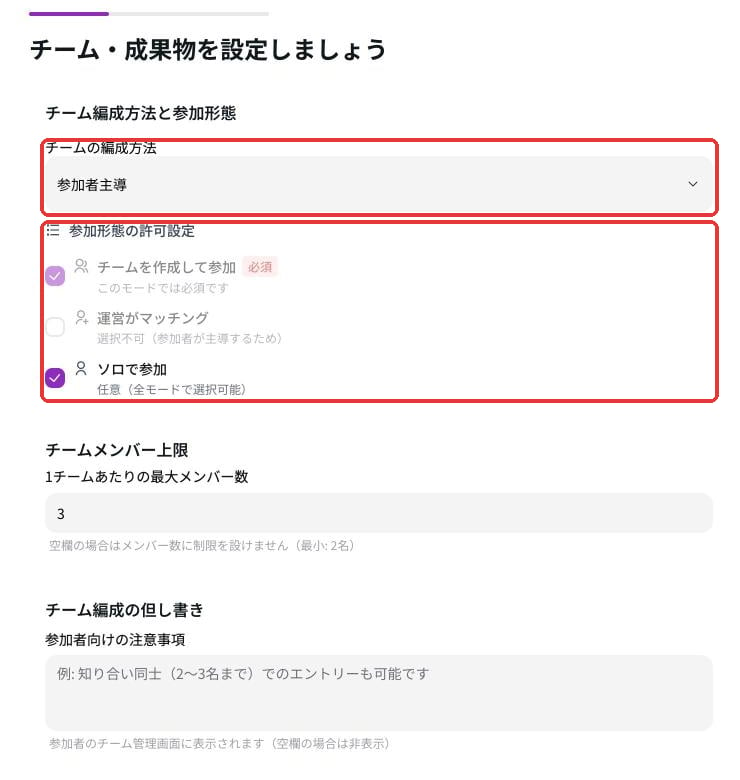
Step 5 開催場所
Step 5 開催場所
オンライン / 対面、地域、会場名、住所など。
Step 6 賞金・賞品
Step 6 賞金・賞品
賞金総額と、賞ごとの名前・内容。ここで作った賞に、後で受賞作品を設定します。
Step 7 関係者
Step 7 関係者
主催者、スポンサー、審査員(名前・肩書き・説明・画像)など。
Step 8〜10 概要・スケジュール・審査基準・ルール
Step 8〜10 概要・スケジュール・審査基準・ルール
ハッカソンページの本文です。
- Step 8:概要、必須事項(参加に必要なもの)
- Step 9:スケジュール
- Step 10:審査基準、ルール
## ###)、箇条書き(-)、チェックボックス、太字(**)です。AI で下書きするときは プロンプト集 を使ってください。Step 11 参加確定後の案内・連絡先
Step 11 参加確定後の案内・連絡先
- 参加確定後の案内:応募した人だけが見られる「参加者ページ」に表示する案内です。当日の集合場所、Slack の招待リンクなどを書いておくと便利です
- 連絡先(任意):ハッカソンについての問い合わせ先です。メールアドレス、SNS アカウント、問い合わせフォームなどを自由に書けます
- Webhook:応募・キャンセルのたびに、指定した URL にデータを送ります(Discord のロール付与などに使えます)
Step 12 開発ツール提供
Step 12 開発ツール提供
パートナー企業が提供する開発ツールを、参加者が無料のクレジットで使えるように申し込めます。詳しくは 参加者に開発ツールを提供する。
3. 公開する
この操作をする場所:ハッカソンを開く → 概要 タブ
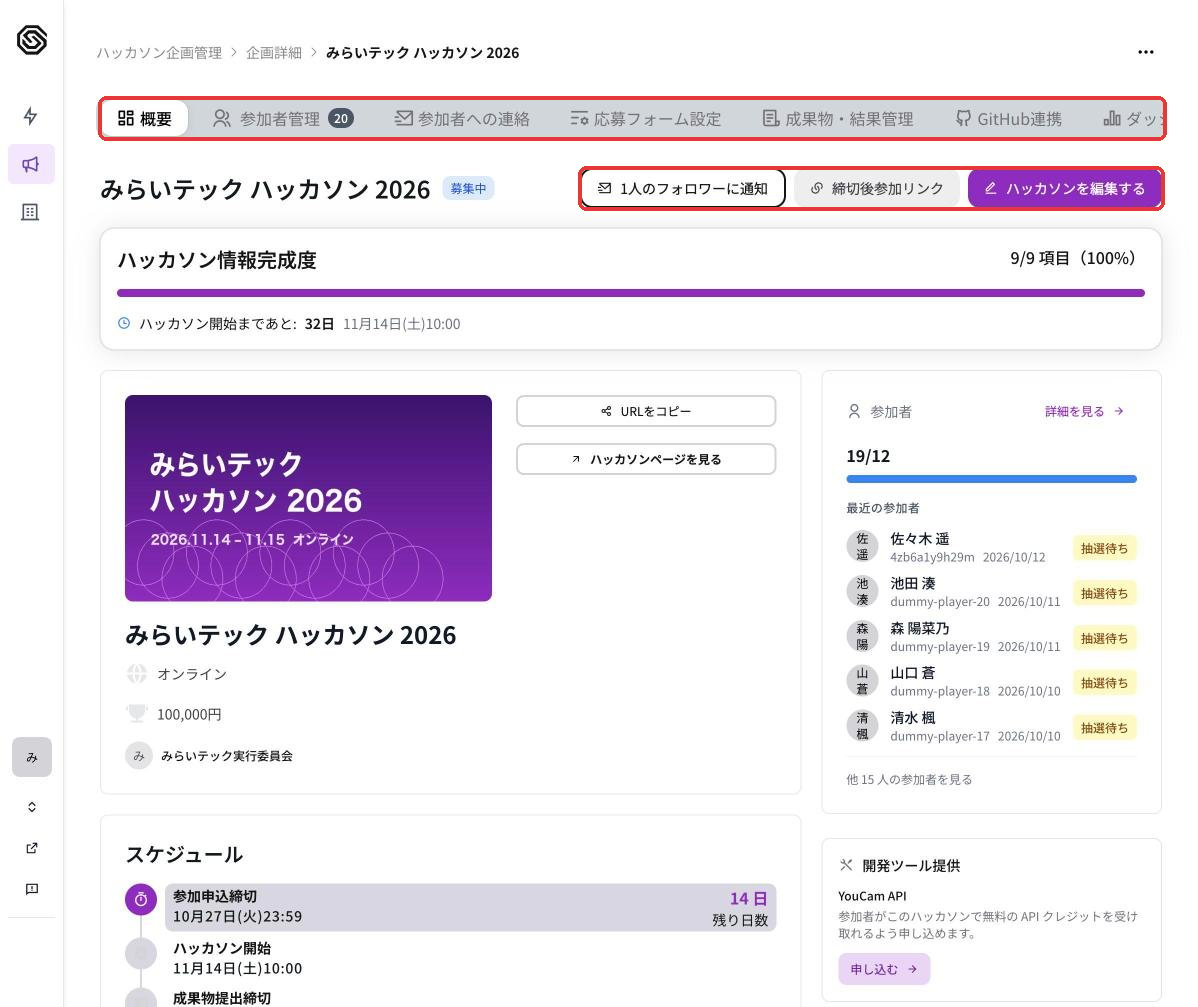
- 作成・編集画面の右上にある切り替えを 公開 にして 保存する を押す
- 概要 タブの「次のステップ」にある ハッカソンを公開する を押す(必須項目がすべて埋まると表示されます)
フォロワーに知らせる
公開するときに N人のフォロワーに通知 にチェックを入れると、主催者をフォローしている人にお知らせが届きます。後から 概要 タブ右上の N人のフォロワーに通知 で送ることもできます(最大500文字のメッセージを添えられます)。作成・編集画面の右上にある N人のフォロワーに通知 は、最初からチェックが入っています。まだフォロワーに通知していないハッカソンは、公開中の状態で編集して 保存する を押しただけでも通知が送られます。誤字の修正などで保存するだけのときは、チェックを外してから保存してください。
フォロワーへの通知は1回だけ送れます。取り消せません。その後に増えたフォロワーには +N人の新規フォロワーに通知 から送れます。
公開前にテストする
概要 タブの テスター招待リンクを発行する を使うと、公開前のハッカソンに運営メンバーだけで応募を試せます。テストで登録した人は、公開するときに自動で削除されます。ハッカソンを複製する
前回のハッカソンをもとに作るときは、企画の詳細画面のイベント一覧で、ハッカソンの行の「…」メニューから 複製する を選びます。- 引き継がれるもの:基本情報、本文、審査員・関係者、賞、タグ、主催者、参加枠、応募フォーム、Webhook 設定
- 引き継がれないもの:日程(すべて未設定に戻ります)、参加者、チーム、成果物
応募が1件でもあるハッカソンは削除できません。参加者の記録を残すためです。