

この操作をする場所:左メニューの ハッカソン企画管理 → 企画を開く → ハッカソンを開く → 参加者管理 タブ → 一覧の右上の スプレッドシート連携 / CSV
Google スプレッドシートに自動で書き出す
応募・キャンセル・当落確定・チームの変更があるたびに、参加者リストを Google スプレッドシートに自動で反映できます。1
設定画面を開く
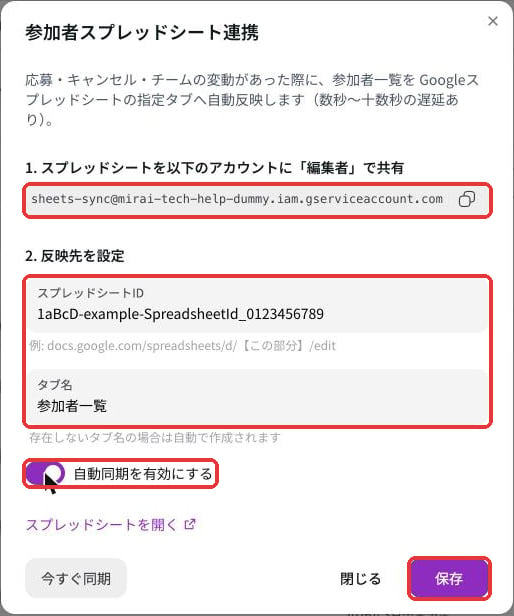
参加者管理 タブで、一覧の右上にある スプレッドシート連携 を押します。「参加者スプレッドシート連携」の画面が開きます。
2
スプレッドシートを共有する
画面の「1. スプレッドシートを以下のアカウントに「編集者」で共有」に表示されるメールアドレスをコピーし、書き出し先のスプレッドシートの 共有 から 編集者 として追加します。
3
書き出し先を設定する
- スプレッドシートID:スプレッドシートの URL の
/d/と/editの間の文字列です(URL 全体ではなく ID だけを入れます) - タブ名:書き出すタブの名前です(例:第2回オンライン予選)。なければ自動で作られます
4
自動同期をオンにして保存する
書き出される列
チーム人数、playerId、team、fullName、代表者フラグ、status、registeredAt、roles、skills、hasExperience、job、school、liveArea、participationType、応募フォームの独自項目、mail、phoneNumber、gender、address、年齢、生年月、卒業予定、運営調整希望statusには英語の値(random_confirmなど)が入ります。意味は 用語集 を見てください- キャンセルした人も含め、応募した全員が書き出されます
- 代表者フラグはチェックボックスで表示されます
成果物も、成果物・結果管理 タブの スプレッドシート連携 から同じように書き出せます(Pro)。同じスプレッドシートの別のタブを指定できます。成果物が1件もないあいだは、ボタンは表示されません。
設定画面に「この環境ではスプレッドシート連携が有効化されていません。運営にお問い合わせください。」と表示された場合は、CraftStadium 運営にご連絡ください。
CSV でダウンロードする(Pro)
参加者管理 タブで、絞り込みの右にある CSV ボタンを押すと、参加者リストを CSV ファイルでダウンロードできます。- 画面の絞り込みに関係なく、全員分が書き出されます
- 列はスプレッドシート連携とほぼ同じです
- 成果物の CSV は 成果物・結果管理 タブの CSVエクスポート から書き出せます