

この操作をする場所
- 最初の接続(1回だけ):左下の 組織設定 → GitHub タブ(組織の管理者のみ)
- ハッカソンごとの設定と実行:ハッカソンを開く → GitHub連携 タブ
準備:GitHub Organization を接続する
組織で1回だけ行います。1
必要なものを確認する
- 接続する人が、Organize の組織の 管理者 であること
- 接続する人が、対象の GitHub Organization の管理者であること
- 接続する人が、CraftStadium(参加者向けサイト)で自分の GitHub アカウントを連携していること
2
接続する
左下の 組織設定 → GitHub タブで GitHub Organizationを接続 を押します。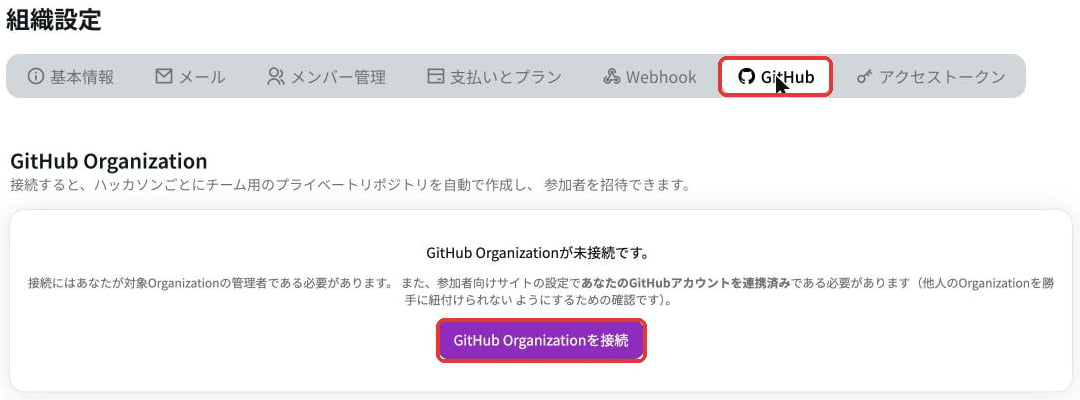
3
安全確認の結果を見る
ほかのチームのコードが見えないよう、Organization のメンバーの基本権限(Base permissions)が「No permission」になっているかを確認します。赤い警告が出た場合は、解消するまでリポジトリの作成と招待は行われません。再確認 を押すか、GitHub の Organization 設定 → Member privileges → Base permissions を「No permission」に変えてください。
連携を切断 しても、作成済みのリポジトリと Team は GitHub に残ります。別の Organization につなぎ替えても、作成済みのリポジトリは引き継がれません。
ハッカソンごとに設定する
1
GitHub連携タブを開く
ハッカソンの GitHub連携 タブを開き、設定する を押します。下書きのハッカソンでは使えません。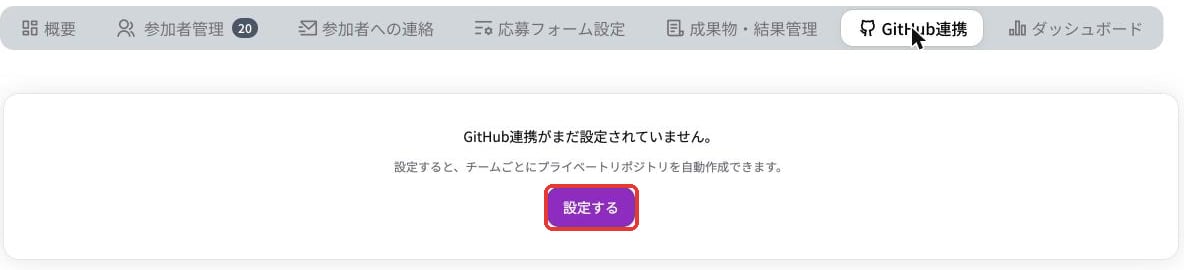
2
リポジトリ名と権限を決める
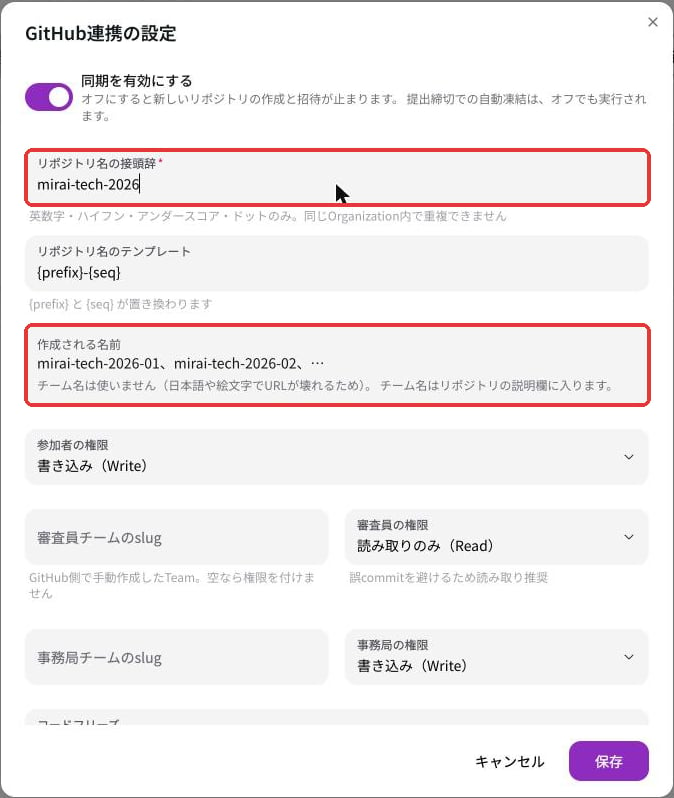
- リポジトリ名の接頭辞(必須):例
mirai-tech-2026。英数字・ハイフン・アンダースコア・ドットだけ使えます - リポジトリ名のテンプレート:最初は
{prefix}-{seq}で、mirai-tech-2026-01、mirai-tech-2026-02のように連番になります。チーム名はリポジトリ名には使われず、リポジトリの説明欄に入ります - 参加者の権限:最初は「書き込み(Write)」です
3
審査員・事務局の権限とコードフリーズを決める
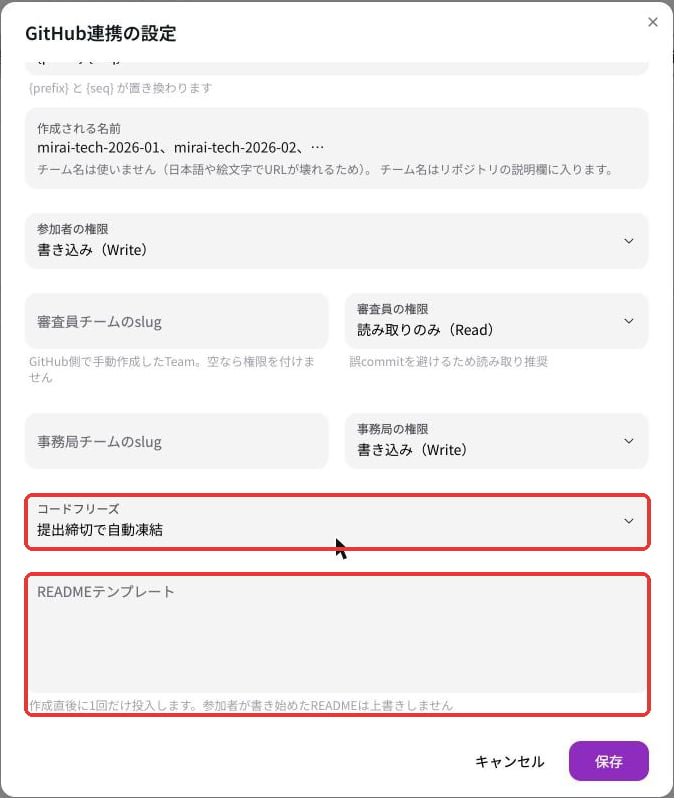
- 審査員チームのslug / 事務局チームのslug:GitHub 側で先に Team を作っておき、その slug を入れると全リポジトリに権限が付きます。空欄なら付きません。審査員は誤って書き込まないよう「読み取りのみ(Read)」がおすすめです
- コードフリーズ:「凍結しない」「提出締切で自動凍結」「手動でのみ凍結」から選びます
- READMEテンプレート:リポジトリを作った直後に1回だけ入れる README です。参加者が書き始めた README は上書きしません
4
保存する
保存 を押します。保存しただけではリポジトリは作られません。
リポジトリを作って招待する
チームが決まったら(チームを編成する)、GitHub連携タブで次の順に進めます。- 参加者の GitHub アカウントを確認する:一覧に、参加者ごとの GitHub アカウントと取得方法(本人連携 / 主催者が代理入力 / 本人が手入力)が出ます。「本人が手入力」のアカウントは、運営が確認して 登録 を押すまで招待されません
- 同期を実行 を押す:チームごとにリポジトリと GitHub の Team が作られます
- Organizationに招待 を押す:参加者に GitHub から招待メールが届きます
コードフリーズ(書き込みを止める)
提出締切の時点のコードで審査するために、参加者の書き込みを止めます。今すぐ凍結 を押すと、参加者の権限が読み取りだけになり、凍結した時刻が記録されます。「提出締切で自動凍結」を選んでいる場合も、提出締切の後に GitHub連携タブで凍結時刻が表示されているかを確認してください。表示されていなければ 今すぐ凍結 を押してください。