> ## Documentation Index
> Fetch the complete documentation index at: https://help.craftstadium.com/llms.txt
> Use this file to discover all available pages before exploring further.
# チームを編成する
> チームの組み方の違い、運営がチームを調整・確定する手順です。
**この操作をする場所**
* チームの組み方を決める:ハッカソンを開く → **概要** タブ → **ハッカソンを編集する** → **Step 4**
* チームを調整・確定する:ハッカソンを開く → **参加者管理** タブ → 上部の **チーム編成をする**
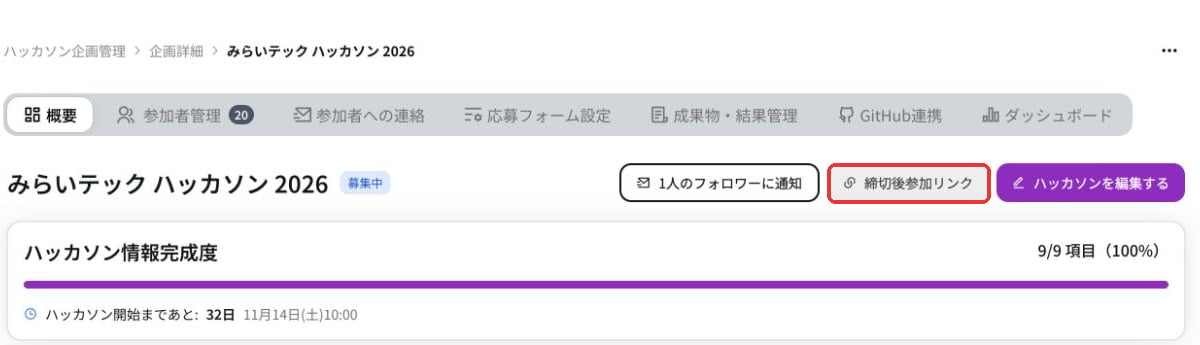
* 締切後に参加者を追加する:ハッカソンを開く → **概要** タブ → 右上の **締切後参加リンク**
## チームの組み方は3種類
ハッカソンの作成・編集画面の **Step 4** で選びます。
| 組み方 | 誰がチームを作るか | 運営がチームを変更できる時期 |
| - | - | - |
| **参加者主導** | 参加者が自由にチームを作り、メンバーを招待する | 変更できない(チーム名だけ変更可) |
| **運営主導** | 運営がチームを編成する | 申込締切の前後どちらでも |
| **ハイブリッド** | 参加者がチームを作り、運営が調整する | 申込締切の後 |
どの方式でも、チームを **確定** した後と、成果物提出締切を過ぎた後は変更できません。変更できない状態でチーム編成画面を開くと、右上に「閲覧のみ」と表示され、チームの組み方は見られますが動かせません。
### 参加者が応募時に選ぶ参加形態
* **チームを作成して参加**:応募のあとにチームを作り、招待リンクでメンバーを招待します
* **運営にマッチングしてもらう**:運営がチームを組みます。一覧では「運営調整希望」、チーム編成画面では「調整希望」と表示されます
* **ソロで参加**:1人で参加します
## チーム編成ステータス
**参加者管理** タブの上部に、いまの段階が表示されます。
 | 段階 | 状態 |
| - | - |
| 募集中 | 申込締切の前 |
| 調整中 | 申込締切の後。運営がチームを調整する期間です |
| 確定済み | チームを確定した後 |
| ロック中 | 成果物提出締切の後。チームは変更できません |
「運営調整必要: N人」には、マッチングを希望していてまだチームがない人の数が出ます。
## チーム編成画面で調整する
**参加者管理** タブ上部の **チーム編成をする** を押します。チームごとの枠と、チームに入っていない人の枠(**要チーム編成** / **ソロ参加者**)が並んだ画面が開きます。
| 段階 | 状態 |
| - | - |
| 募集中 | 申込締切の前 |
| 調整中 | 申込締切の後。運営がチームを調整する期間です |
| 確定済み | チームを確定した後 |
| ロック中 | 成果物提出締切の後。チームは変更できません |
「運営調整必要: N人」には、マッチングを希望していてまだチームがない人の数が出ます。
## チーム編成画面で調整する
**参加者管理** タブ上部の **チーム編成をする** を押します。チームごとの枠と、チームに入っていない人の枠(**要チーム編成** / **ソロ参加者**)が並んだ画面が開きます。
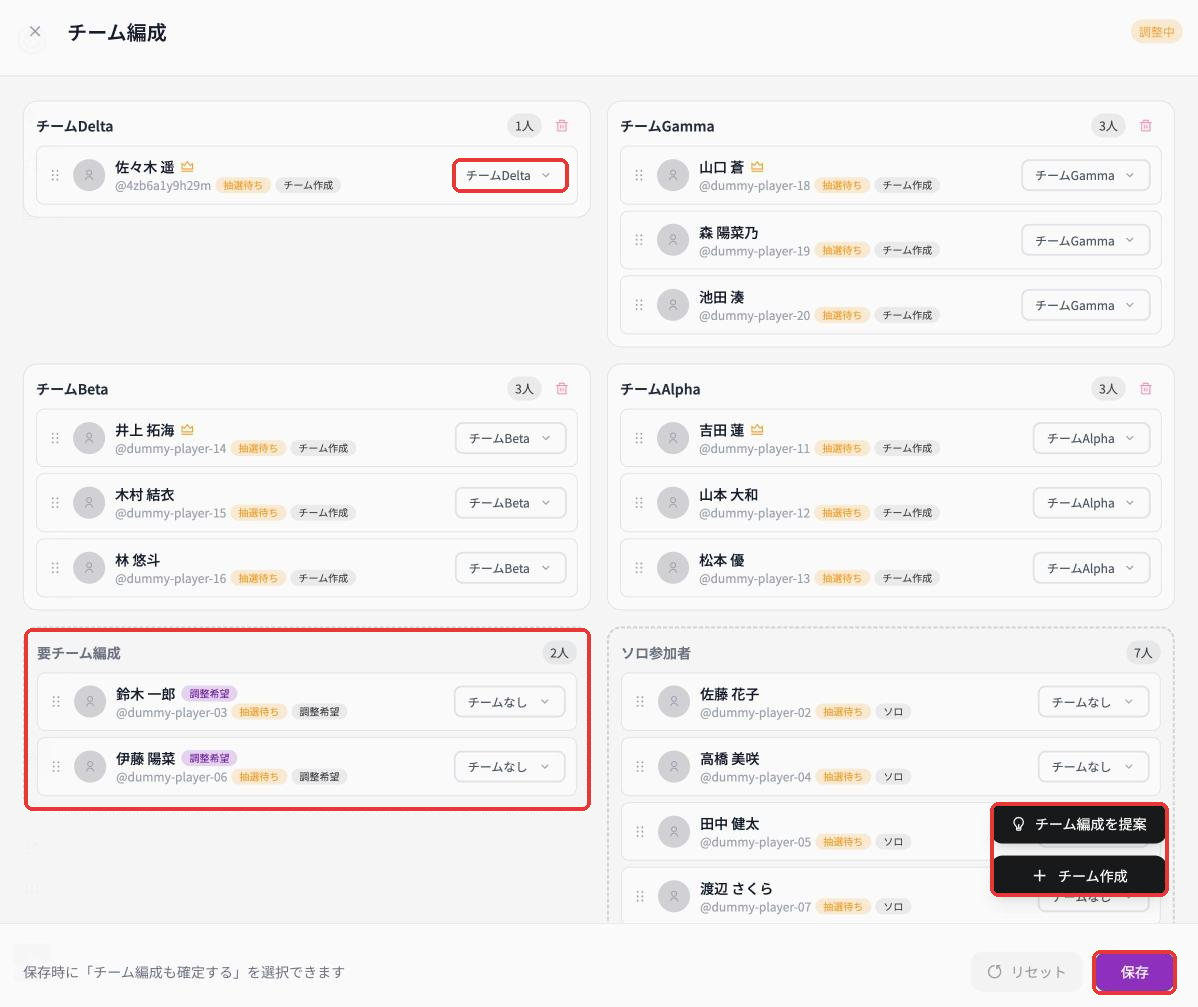 チーム名を入れて **チーム作成** を押します。メンバーのいないチームは削除できます。
ドラッグ&ドロップ、またはメンバーごとのプルダウンでチームを選びます。「チームなし」は未所属です。チームに入っていない人は、マッチングを希望した人が **要チーム編成**、ソロで参加する人が **ソロ参加者** の枠にまとまっています。
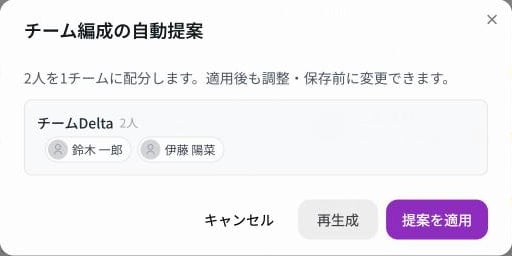
右下の **チーム編成を提案** を押すと、役割(エンジニア・デザイナーなど)のバランスを見て、調整希望の人と未所属の人のチーム案を作ります。**再生成** で作り直し、**提案を適用** で画面に反映します(まだ保存はされません)。
チーム名を入れて **チーム作成** を押します。メンバーのいないチームは削除できます。
ドラッグ&ドロップ、またはメンバーごとのプルダウンでチームを選びます。「チームなし」は未所属です。チームに入っていない人は、マッチングを希望した人が **要チーム編成**、ソロで参加する人が **ソロ参加者** の枠にまとまっています。
右下の **チーム編成を提案** を押すと、役割(エンジニア・デザイナーなど)のバランスを見て、調整希望の人と未所属の人のチーム案を作ります。**再生成** で作り直し、**提案を適用** で画面に反映します(まだ保存はされません)。
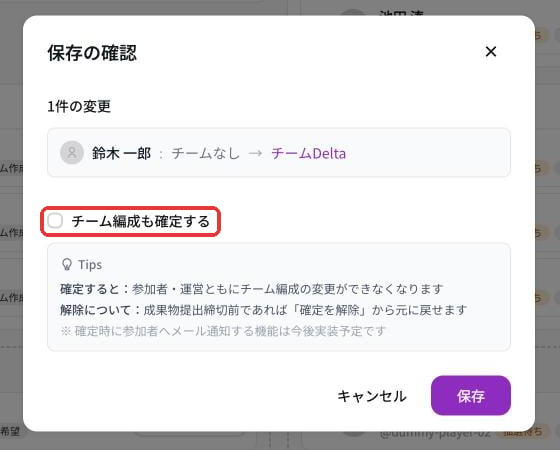
 右下の **保存** を押すと「保存の確認」が開き、誰がどのチームからどのチームに移るかが表示されます。確認して **保存** を押します。保存するまでは、画面を閉じれば変更は消えます(**リセット** で元に戻すこともできます)。
 ## チームを確定する
上の「保存の確認」で **チーム編成も確定する** にチェックを入れてから保存すると、チームが確定します。確定すると、参加者も運営もチームを変更できなくなります。
確定すると、参加者管理タブのチーム編成ステータスが **確定済み** になり、ボタンが **確定済みのチームを見る** に変わります。
## チームを確定する
上の「保存の確認」で **チーム編成も確定する** にチェックを入れてから保存すると、チームが確定します。確定すると、参加者も運営もチームを変更できなくなります。
確定すると、参加者管理タブのチーム編成ステータスが **確定済み** になり、ボタンが **確定済みのチームを見る** に変わります。
 確定済みのチームを開くと「チーム編成が確定済みです。編集するには確定を解除してください」と表示され、右上が **閲覧のみ** になります。成果物提出締切の前なら、右下の **確定を解除** で編集できる状態に戻せます。
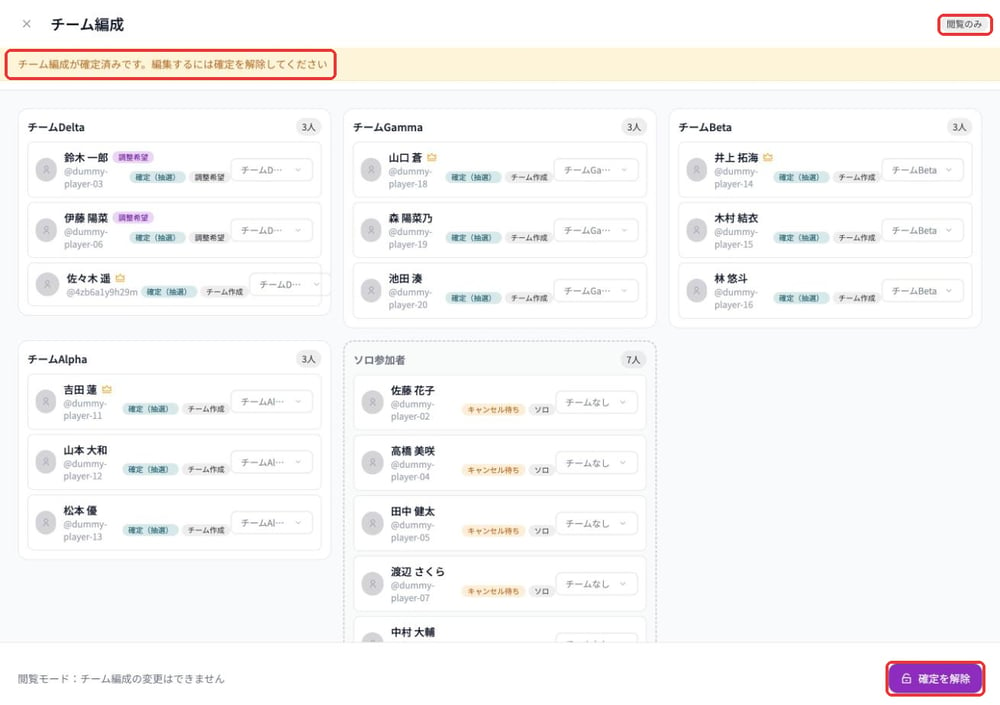 チーム編成画面では、補欠の人が「キャンセル待ち」と表示されます。参加者管理の一覧の「補欠」と同じ人です。
成果物提出締切を過ぎると、ステータスは **ロック中** になり、確定の解除もできなくなります。
チーム編成画面では、補欠の人が「キャンセル待ち」と表示されます。参加者管理の一覧の「補欠」と同じ人です。
成果物提出締切を過ぎると、ステータスは **ロック中** になり、確定の解除もできなくなります。
 今は、チームを確定・解除しても参加者に通知は届きません。確定したことを参加者に伝える場合は、[参加者にメールを送る](/guides/email) から連絡してください。
## 締切後に参加する人を追加する
申込締切の後に参加者を追加したいときは、**概要** タブ右上の **締切後参加リンク** を押して、リンクを発行します。
今は、チームを確定・解除しても参加者に通知は届きません。確定したことを参加者に伝える場合は、[参加者にメールを送る](/guides/email) から連絡してください。
## 締切後に参加する人を追加する
申込締切の後に参加者を追加したいときは、**概要** タブ右上の **締切後参加リンク** を押して、リンクを発行します。
 参加者管理タブの案内文には「チーム編成画面から発行できます」と書かれていますが、ボタンは **概要** タブにあります。
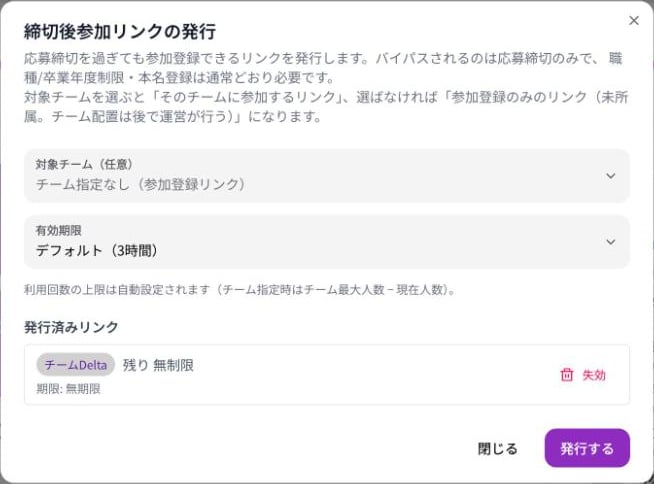
* 締切だけを無視して参加できるリンクです。職業・卒業年度の条件や本人確認は通常どおりかかります
* **対象チーム** を選ぶと、そのチームに入る形で参加できます。選ばなければ参加登録だけのリンクになり、チームには後で運営が入れます
* 使える回数の上限は自動で決まります(チームを指定したときは、チームの最大人数から今の人数を引いた数)
* 有効期限は 3時間(最初の設定)/ 1時間 / 24時間 / 無期限 から選べます
* **リンクは発行したときに1回だけ表示されます。** 画面を閉じる前にコピーしてください
* 不要になったリンクは **失効** で無効にできます
This documentation is built and hosted on [Mintlify](https://mintlify.com), a developer documentation platform.
参加者管理タブの案内文には「チーム編成画面から発行できます」と書かれていますが、ボタンは **概要** タブにあります。
* 締切だけを無視して参加できるリンクです。職業・卒業年度の条件や本人確認は通常どおりかかります
* **対象チーム** を選ぶと、そのチームに入る形で参加できます。選ばなければ参加登録だけのリンクになり、チームには後で運営が入れます
* 使える回数の上限は自動で決まります(チームを指定したときは、チームの最大人数から今の人数を引いた数)
* 有効期限は 3時間(最初の設定)/ 1時間 / 24時間 / 無期限 から選べます
* **リンクは発行したときに1回だけ表示されます。** 画面を閉じる前にコピーしてください
* 不要になったリンクは **失効** で無効にできます
This documentation is built and hosted on [Mintlify](https://mintlify.com), a developer documentation platform.