> ## Documentation Index
> Fetch the complete documentation index at: https://help.craftstadium.com/llms.txt
> Use this file to discover all available pages before exploring further.
# 参加者にメールを送る
> 参加者への一斉メール、名前などの差し込み、予約送信、送信履歴の使い方です。
**この操作をする場所**:左メニューの **ハッカソン企画管理** → 企画を開く → ハッカソンを開く → **参加者への連絡** タブ
**参加者への連絡** タブを開くと、上にメールの作成画面、下に **送信履歴** が表示されます。
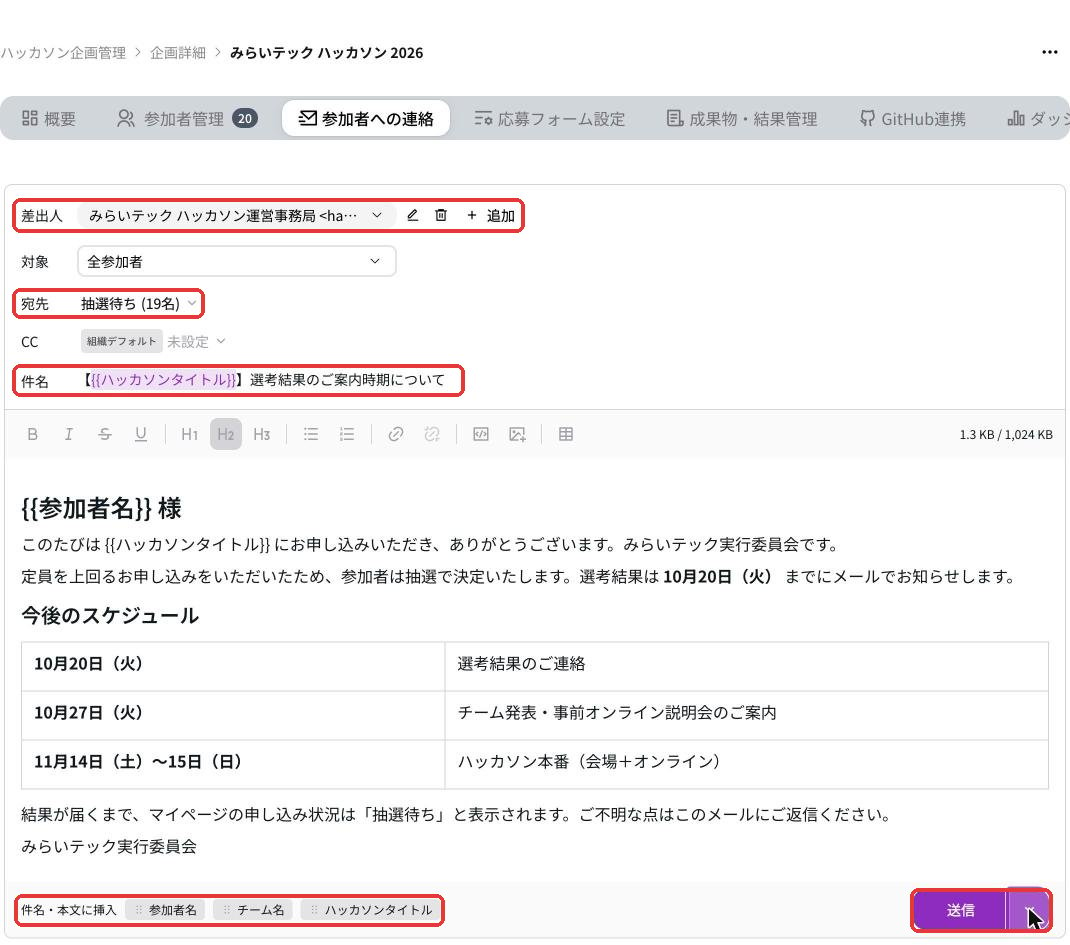 例として、申込締切の後・抽選の前に「抽選待ち」の人へ結果の連絡時期を知らせるメールを作っています。
## 送信の手順
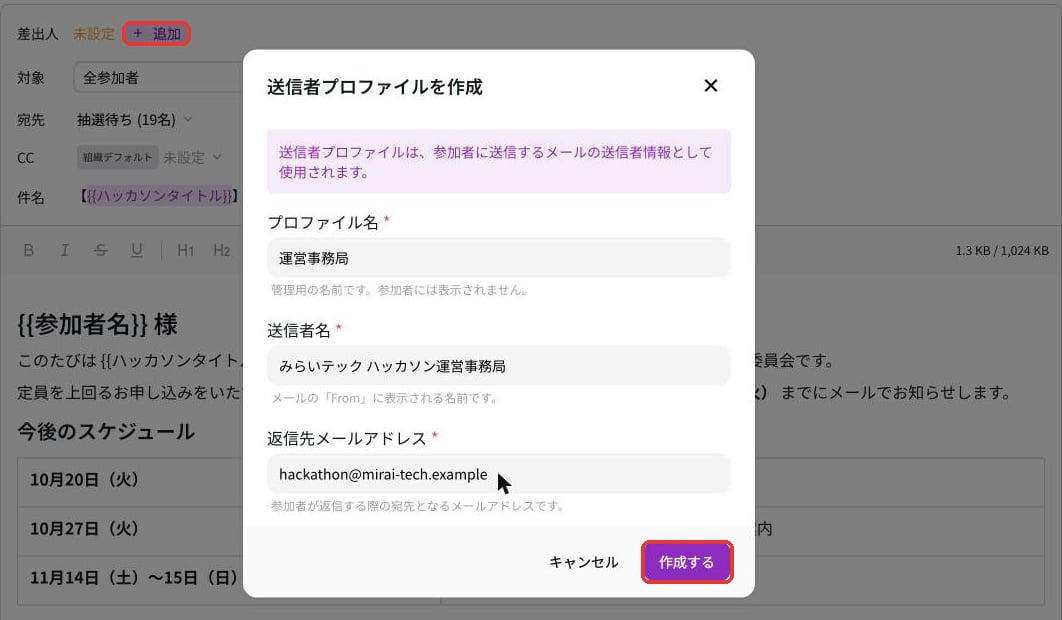
差出人が「未設定」のあいだは、件名と本文を入力できず、送信もできません。**差出人** の横の **+追加** を押して、送信者プロフィールを作ります。
* **プロファイル名**:運営の中で見分けるための名前です。参加者には表示されません
* **送信者名**:メールの「From」に表示される名前です
* **返信先メールアドレス**:参加者がこのメールに返信したときの宛先です
例として、申込締切の後・抽選の前に「抽選待ち」の人へ結果の連絡時期を知らせるメールを作っています。
## 送信の手順
差出人が「未設定」のあいだは、件名と本文を入力できず、送信もできません。**差出人** の横の **+追加** を押して、送信者プロフィールを作ります。
* **プロファイル名**:運営の中で見分けるための名前です。参加者には表示されません
* **送信者名**:メールの「From」に表示される名前です
* **返信先メールアドレス**:参加者がこのメールに返信したときの宛先です
 作った差出人は組織で共有され、次からはプルダウンで選べます。鉛筆のマークで編集、ごみ箱のマークで削除できます。
**対象** で次のどれかを選びます。
* **全参加者**
* **チーム選択**(Pro):チームのオーナーに送ります。ほかのメンバーを CC に入れるかは [CC の設定](#事務局のアドレスを-cc-に入れる) で決めます
* **個別に選択**(Pro)
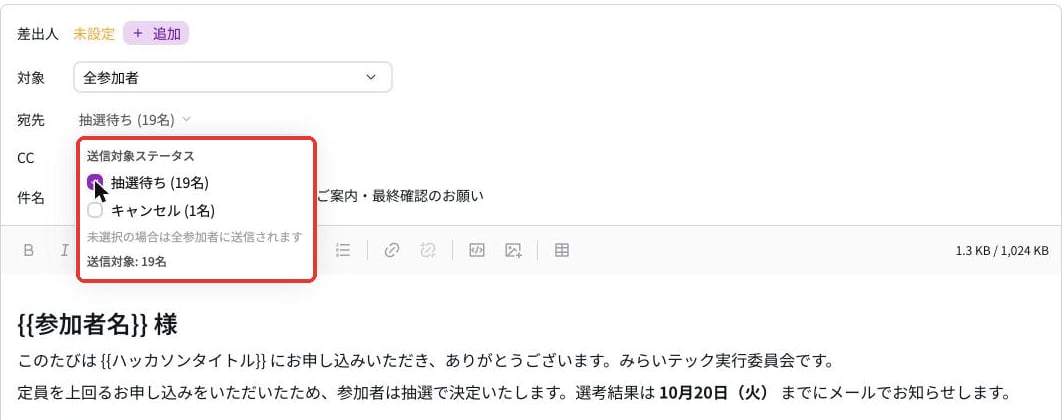
続けて **宛先** を押し、**送信対象ステータス** で送る相手のステータスにチェックを入れます。ステータスごとの人数と、送る人数(送信対象: N名)が表示されます。
作った差出人は組織で共有され、次からはプルダウンで選べます。鉛筆のマークで編集、ごみ箱のマークで削除できます。
**対象** で次のどれかを選びます。
* **全参加者**
* **チーム選択**(Pro):チームのオーナーに送ります。ほかのメンバーを CC に入れるかは [CC の設定](#事務局のアドレスを-cc-に入れる) で決めます
* **個別に選択**(Pro)
続けて **宛先** を押し、**送信対象ステータス** で送る相手のステータスにチェックを入れます。ステータスごとの人数と、送る人数(送信対象: N名)が表示されます。
 本文は太字、見出し、箇条書き、リンク、画像、表などの書式が使えます。
このブラウザに書きかけの文面がないときは、件名と本文に **見本の文面**(「【{{ハッカソンタイトル}}】開催直前のご案内・最終確認のお願い」)が最初から入っています。見本のタイムテーブルや持ち物は実際のハッカソンの内容ではありません。誰かの下書きと思ってそのまま送らないよう、件名と本文をすべて書き換えてから送ってください。
本文の下にある **参加者名** / **チーム名** / **ハッカソンタイトル** のボタンを押すと、最後にカーソルがあった件名か本文に差し込まれます。送信時に一人ひとりの名前などに置き換わります。
右下の **送信** を押すと、すぐには送られず **メールプレビュー** が開きます。差出人、送信対象の一覧(名前・メールアドレス・チーム・ステータス)、件名、本文(サンプルの名前入り)を確認します。
本文は太字、見出し、箇条書き、リンク、画像、表などの書式が使えます。
このブラウザに書きかけの文面がないときは、件名と本文に **見本の文面**(「【{{ハッカソンタイトル}}】開催直前のご案内・最終確認のお願い」)が最初から入っています。見本のタイムテーブルや持ち物は実際のハッカソンの内容ではありません。誰かの下書きと思ってそのまま送らないよう、件名と本文をすべて書き換えてから送ってください。
本文の下にある **参加者名** / **チーム名** / **ハッカソンタイトル** のボタンを押すと、最後にカーソルがあった件名か本文に差し込まれます。送信時に一人ひとりの名前などに置き換わります。
右下の **送信** を押すと、すぐには送られず **メールプレビュー** が開きます。差出人、送信対象の一覧(名前・メールアドレス・チーム・ステータス)、件名、本文(サンプルの名前入り)を確認します。
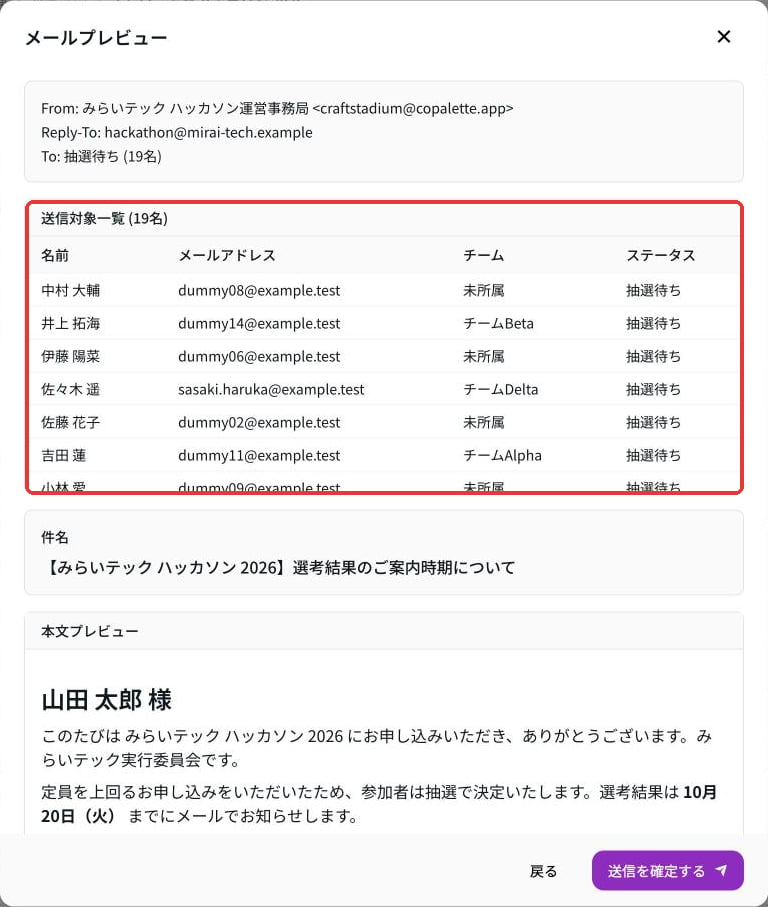 プレビューの下のほうで **今すぐ送信** か **予約送信** を選び、注意事項を確認して **送信を確定する** を押します。ここで初めて送信されます。やめるときは **戻る** を押します。
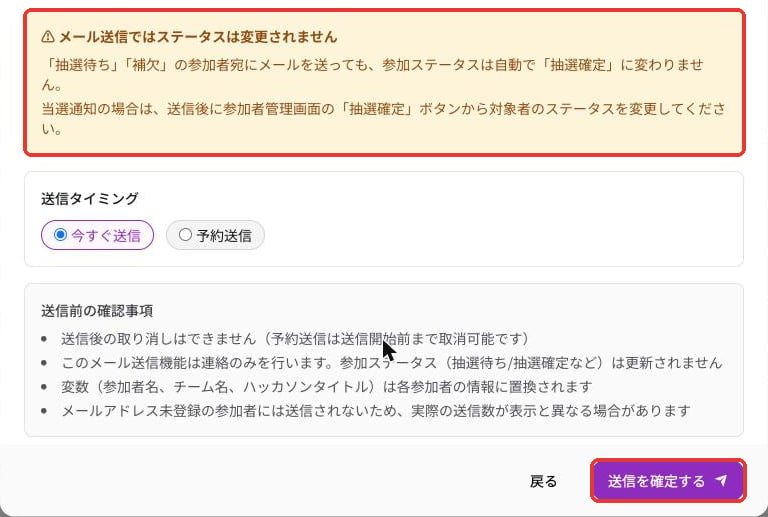 **送信対象ステータスは必ず選んでください。** 何も選ばないと「未選択の場合は全参加者に送信されます」となり、**本人がキャンセルした人や運営キャンセルした人にも届きます**(宛先の「全参加者(N名)」の人数にも含まれています)。当選者だけに送りたいときは「抽選確定」(先着方式なら「参加確定」)を選びます。プレビューの送信対象一覧で、キャンセルした人が入っていないかも確認してください。
## 事務局のアドレスを CC に入れる
送ったメールの控えを事務局の受信箱に残したいときは、**CC** に事務局のアドレスを入れておきます(Pro)。CC が「未設定」のまま送ると、参加者が返信しない限り、事務局には何も残りません。
* **このハッカソンだけ**:作成画面の **CC** を押し、メールアドレスを入れて **+** を押します。最大5件まで入れられ、入れた時点で保存されます。このハッカソンから送るメールすべてに自動で付きます
* **組織のすべてのハッカソン**:左下の **組織設定** → **メール** タブの **デフォルトCC設定** に入れます。ハッカソンごとに CC を変えていない場合は、こちらが使われます
* ハッカソンごとに変えた CC は、**デフォルトに戻す** で組織の設定に戻せます
* **チームメンバー全員をCCに含める** をオンにすると、対象を「チーム選択」にしたときに、オーナー以外のメンバーも CC に入ります
メールプレビューには From・Reply-To・To だけが表示され、CC は表示されません。CC が入っているかは、作成画面の **CC** の欄で確認してください。
## 時期ごとの送る相手の例
| 時期 | 送る相手(送信対象ステータス) | 内容の例 |
| - | - | - |
| 申込締切の後・抽選の前 | 抽選待ち | 結果の連絡時期、今後の日程 |
| 当落確定の後 | 抽選確定(先着なら参加確定) | 事前説明会、Slack の招待、当日の案内 |
| 当落確定の後 | 補欠 | 繰り上げの仕組み、連絡の時期 |
| 当落確定の後(定員に届かない人数で確定したとき) | 抽選待ち | 落選のお知らせ([落選の人に知らせる](/guides/lottery#落選の人に知らせる)) |
| 開催の直前 | 抽選確定(先着なら参加確定) | 持ち物、集合場所、タイムテーブル |
当落確定・繰り上げ・結果公開のお知らせは自動で届くので、一斉メールで送る必要はありません([運営の流れと自動で起きること](/operations-flow))。
文面は生成 AI で下書きできます。時期ごとのメールのプロンプトを [AI で入力内容を下書きする › 参加者へのメール](/guides/ai-prompts#参加者へのメール) にまとめています。
## 差し込みのボタンを使う理由
`{{参加者名}}` のような差し込みは、**ボタンで入れてください**。手で入力すると、`{{` と `}}` の間の空白や、差し込みの途中だけ書式が変わっていることが原因で、置き換わらずにそのまま届くことがあります(全角の括弧は自動で半角に直されます)。
送信前のプレビューで「未定義の変数が含まれています」と表示された場合は、置き換わらない箇所があります。直してから送るか、意図した表記であれば **意図した表記なので、このまま送信する** にチェックを入れて送ります。
使える差し込みは「参加者名」「チーム名」「ハッカソンタイトル」の3つです。全角の括弧は自動で半角に直されます。
## 予約して送る
プレビュー画面の **送信タイミング** で **予約送信** を選ぶか、**送信** ボタン横の ▼ から選びます。▼ からは「明日 9:00 に予約」「明日 18:00 に予約」「日時を指定して予約…」が選べます。どれを選んでも、送る前にプレビューが開きます。
**送信対象ステータスは必ず選んでください。** 何も選ばないと「未選択の場合は全参加者に送信されます」となり、**本人がキャンセルした人や運営キャンセルした人にも届きます**(宛先の「全参加者(N名)」の人数にも含まれています)。当選者だけに送りたいときは「抽選確定」(先着方式なら「参加確定」)を選びます。プレビューの送信対象一覧で、キャンセルした人が入っていないかも確認してください。
## 事務局のアドレスを CC に入れる
送ったメールの控えを事務局の受信箱に残したいときは、**CC** に事務局のアドレスを入れておきます(Pro)。CC が「未設定」のまま送ると、参加者が返信しない限り、事務局には何も残りません。
* **このハッカソンだけ**:作成画面の **CC** を押し、メールアドレスを入れて **+** を押します。最大5件まで入れられ、入れた時点で保存されます。このハッカソンから送るメールすべてに自動で付きます
* **組織のすべてのハッカソン**:左下の **組織設定** → **メール** タブの **デフォルトCC設定** に入れます。ハッカソンごとに CC を変えていない場合は、こちらが使われます
* ハッカソンごとに変えた CC は、**デフォルトに戻す** で組織の設定に戻せます
* **チームメンバー全員をCCに含める** をオンにすると、対象を「チーム選択」にしたときに、オーナー以外のメンバーも CC に入ります
メールプレビューには From・Reply-To・To だけが表示され、CC は表示されません。CC が入っているかは、作成画面の **CC** の欄で確認してください。
## 時期ごとの送る相手の例
| 時期 | 送る相手(送信対象ステータス) | 内容の例 |
| - | - | - |
| 申込締切の後・抽選の前 | 抽選待ち | 結果の連絡時期、今後の日程 |
| 当落確定の後 | 抽選確定(先着なら参加確定) | 事前説明会、Slack の招待、当日の案内 |
| 当落確定の後 | 補欠 | 繰り上げの仕組み、連絡の時期 |
| 当落確定の後(定員に届かない人数で確定したとき) | 抽選待ち | 落選のお知らせ([落選の人に知らせる](/guides/lottery#落選の人に知らせる)) |
| 開催の直前 | 抽選確定(先着なら参加確定) | 持ち物、集合場所、タイムテーブル |
当落確定・繰り上げ・結果公開のお知らせは自動で届くので、一斉メールで送る必要はありません([運営の流れと自動で起きること](/operations-flow))。
文面は生成 AI で下書きできます。時期ごとのメールのプロンプトを [AI で入力内容を下書きする › 参加者へのメール](/guides/ai-prompts#参加者へのメール) にまとめています。
## 差し込みのボタンを使う理由
`{{参加者名}}` のような差し込みは、**ボタンで入れてください**。手で入力すると、`{{` と `}}` の間の空白や、差し込みの途中だけ書式が変わっていることが原因で、置き換わらずにそのまま届くことがあります(全角の括弧は自動で半角に直されます)。
送信前のプレビューで「未定義の変数が含まれています」と表示された場合は、置き換わらない箇所があります。直してから送るか、意図した表記であれば **意図した表記なので、このまま送信する** にチェックを入れて送ります。
使える差し込みは「参加者名」「チーム名」「ハッカソンタイトル」の3つです。全角の括弧は自動で半角に直されます。
## 予約して送る
プレビュー画面の **送信タイミング** で **予約送信** を選ぶか、**送信** ボタン横の ▼ から選びます。▼ からは「明日 9:00 に予約」「明日 18:00 に予約」「日時を指定して予約…」が選べます。どれを選んでも、送る前にプレビューが開きます。
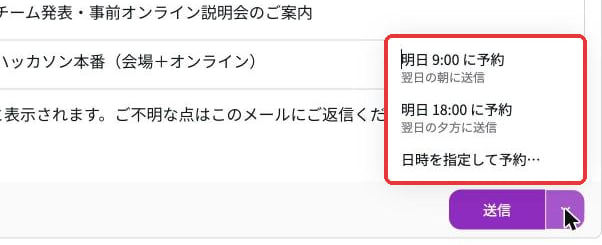 * 指定した時刻から15分以内に送信が始まります
* 送信先は送信する時点のステータスで決まります(予約後にキャンセルした人には送られません)
* 予約は **送信履歴** から取り消せます
## 送信履歴
**参加者への連絡** タブの下にある **送信履歴** で、送ったメールの状態(予約中 / 送信中 / 完了 / 一部失敗 / 失敗 など)を確認できます。
* 一部の人に届かなかった場合は、詳細から **未送信の参加者に再送** できます。すでに届いた人には送られません
* **Markdownでコピー** で本文をコピーし、次回の文面のたたき台にできます
## 注意
* **メールを送ってもステータスは変わりません。** 当落の確定は [抽選・当落を確定する](/guides/lottery) で行ってください。当落確定のお知らせは自動で届きます
* 送信は取り消せません(予約送信は送信が始まる前なら取り消せます)
* メールアドレスが登録されていない人には送られません
* 書きかけの文面は、使っているブラウザに保存されます。別のパソコンでは引き継がれません
This documentation is built and hosted on [Mintlify](https://mintlify.com), a developer documentation platform.
* 指定した時刻から15分以内に送信が始まります
* 送信先は送信する時点のステータスで決まります(予約後にキャンセルした人には送られません)
* 予約は **送信履歴** から取り消せます
## 送信履歴
**参加者への連絡** タブの下にある **送信履歴** で、送ったメールの状態(予約中 / 送信中 / 完了 / 一部失敗 / 失敗 など)を確認できます。
* 一部の人に届かなかった場合は、詳細から **未送信の参加者に再送** できます。すでに届いた人には送られません
* **Markdownでコピー** で本文をコピーし、次回の文面のたたき台にできます
## 注意
* **メールを送ってもステータスは変わりません。** 当落の確定は [抽選・当落を確定する](/guides/lottery) で行ってください。当落確定のお知らせは自動で届きます
* 送信は取り消せません(予約送信は送信が始まる前なら取り消せます)
* メールアドレスが登録されていない人には送られません
* 書きかけの文面は、使っているブラウザに保存されます。別のパソコンでは引き継がれません
This documentation is built and hosted on [Mintlify](https://mintlify.com), a developer documentation platform.