> ## Documentation Index
> Fetch the complete documentation index at: https://help.craftstadium.com/llms.txt
> Use this file to discover all available pages before exploring further.
# 参加者に開発ツールを提供する
> パートナー企業の開発ツールを、参加者が無料のクレジットで使えるように申し込む方法と、承認後の流れです。
**この操作をする場所**
* 申し込む:ハッカソンの作成・編集画面の **Step 12 開発ツール提供**(ハッカソンを開く → **概要** タブ → **ハッカソンを編集する**)
* 状況を確認する:ハッカソンを開く → **概要** タブの「開発ツール提供」
パートナー企業が提供する開発ツールを、参加者が無料のクレジットで使えるように申し込めます。提供元が承認すると、参加者ページにツールが表示され、参加者は自分でクレジットを受け取れます。運営がクレジットを配る必要はありません。
## 提供できるツール
申し込めるツールは、作成・編集画面の **Step 12** に一覧で表示されます。ツールの内容は、それぞれのカードで確認できます。クレジットの金額や条件は、提供元の規約によります。
## 申し込む
ハッカソンの作成・編集画面で **Step 12 開発ツール提供** を開きます。下書きのハッカソンでも申し込めます。
使いたいツールの **このツールを申し込む** を押し、次の項目を入れます。
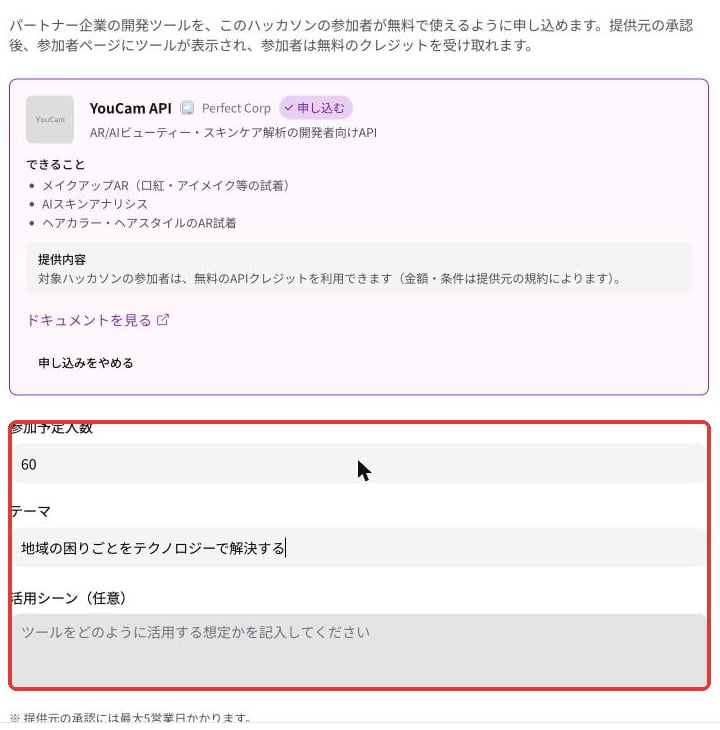 * **参加予定人数**
* **テーマ**
* **活用シーン**(任意):参加者にどう使ってもらいたいか
右上の **保存する** を押すと、申し込みが提供元に送られます。申し込みをやめるときは、保存する前に **申し込みをやめる** を押します。
公開中のハッカソンを保存するときは、右上の **N人のフォロワーに通知** のチェックも確認してください。まだフォロワーに通知していない場合、チェックが入ったまま保存すると通知が送られます([フォロワーに知らせる](/guides/create-hackathon#フォロワーに知らせる))。
提供元の承認には **最大5営業日** かかります。開催日の前に参加者へ案内したい場合は、余裕をもって申し込んでください。
## 申し込みの状況を確認する
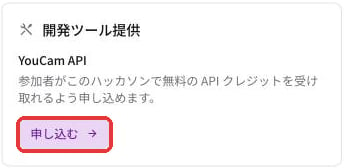
**概要** タブの「開発ツール提供」に、状況が表示されます。まだ申し込んでいないときは **申し込む** ボタンが出て、押すと編集画面が開きます。
* **参加予定人数**
* **テーマ**
* **活用シーン**(任意):参加者にどう使ってもらいたいか
右上の **保存する** を押すと、申し込みが提供元に送られます。申し込みをやめるときは、保存する前に **申し込みをやめる** を押します。
公開中のハッカソンを保存するときは、右上の **N人のフォロワーに通知** のチェックも確認してください。まだフォロワーに通知していない場合、チェックが入ったまま保存すると通知が送られます([フォロワーに知らせる](/guides/create-hackathon#フォロワーに知らせる))。
提供元の承認には **最大5営業日** かかります。開催日の前に参加者へ案内したい場合は、余裕をもって申し込んでください。
## 申し込みの状況を確認する
**概要** タブの「開発ツール提供」に、状況が表示されます。まだ申し込んでいないときは **申し込む** ボタンが出て、押すと編集画面が開きます。
 | 表示 | 意味 |
| - | - |
| 承認待ち | 提供元が確認しています。承認されるとメールで連絡が届きます |
| 提供中 | 承認されました。参加者ページにツールが表示されています |
| 見送り | 提供元が見送りました。メールで連絡が届きます |
| 取下げ済み | 運営が申し込みを取り下げました |
* 承認待ちのあいだは **申請内容を確認・取下げ** から取り下げられます。取り下げた後は、もう一度申し込めます
* 見送りになった後に申し込み直したい場合は、CraftStadium 運営にお問い合わせください
* 同じツールで承認待ち・提供中の申し込みがある間は、重ねて申し込めません
## 参加者から見えるもの
承認されると、参加者ページに **提供ツール** タブが表示されます。
* 参加者は **クレジットを取得** を押して、提供元のページでクレジットを受け取ります
* 提供元の準備ができるまでは「準備中」と表示されます
* 成果物の提出締切を過ぎると「受付終了」になり、クレジットを受け取れなくなります
参加確定後の案内(Step 11)や事前案内のメールで、「参加者ページの提供ツールタブからクレジットを受け取れます」と伝えておくと、当日までに準備してもらえます。
This documentation is built and hosted on [Mintlify](https://mintlify.com), a developer documentation platform.
| 表示 | 意味 |
| - | - |
| 承認待ち | 提供元が確認しています。承認されるとメールで連絡が届きます |
| 提供中 | 承認されました。参加者ページにツールが表示されています |
| 見送り | 提供元が見送りました。メールで連絡が届きます |
| 取下げ済み | 運営が申し込みを取り下げました |
* 承認待ちのあいだは **申請内容を確認・取下げ** から取り下げられます。取り下げた後は、もう一度申し込めます
* 見送りになった後に申し込み直したい場合は、CraftStadium 運営にお問い合わせください
* 同じツールで承認待ち・提供中の申し込みがある間は、重ねて申し込めません
## 参加者から見えるもの
承認されると、参加者ページに **提供ツール** タブが表示されます。
* 参加者は **クレジットを取得** を押して、提供元のページでクレジットを受け取ります
* 提供元の準備ができるまでは「準備中」と表示されます
* 成果物の提出締切を過ぎると「受付終了」になり、クレジットを受け取れなくなります
参加確定後の案内(Step 11)や事前案内のメールで、「参加者ページの提供ツールタブからクレジットを受け取れます」と伝えておくと、当日までに準備してもらえます。
This documentation is built and hosted on [Mintlify](https://mintlify.com), a developer documentation platform.