> ## Documentation Index
> Fetch the complete documentation index at: https://help.craftstadium.com/llms.txt
> Use this file to discover all available pages before exploring further.
# 応募フォームに質問を追加する
> 応募時に参加者へ聞く項目の確認と、独自の質問の追加・必須設定・並べ替えの方法です。
**この操作をする場所**:左メニューの **ハッカソン企画管理** → 企画を開く → ハッカソンを開く → **応募フォーム設定** タブ
応募フォームで参加者に聞く項目を決めます。左で項目を設定し、右の **応募フォームプレビュー** で参加者に見える形を確認できます。
下書きのハッカソンでは「ハッカソンを公開すると、フォーム設定ができます」と表示され、設定できません。先に **概要** タブから公開してください。
## 最初から聞いている項目
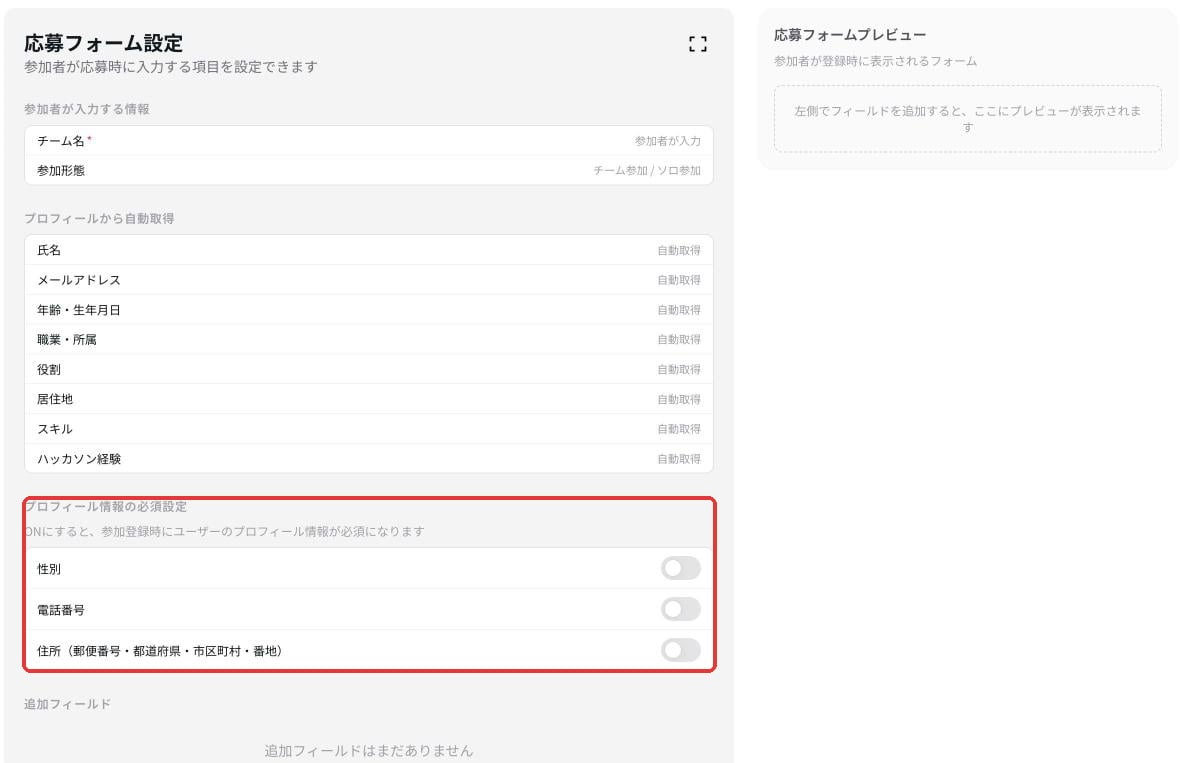 | まとまり | 項目 |
| - | - |
| 参加者が入力する情報 | チーム名(必須)、参加形態(チーム参加 / ソロ参加) |
| プロフィールから自動取得 | 氏名、メールアドレス、年齢・生年月日、職業・所属、役割、居住地、スキル、ハッカソン経験 |
| プロフィール情報の必須設定 | 性別、電話番号、住所(スイッチをオンにすると、応募時に入力が必須になります) |
プロフィールの項目は CraftStadium のプロフィールから自動で入るので、応募フォームで聞き直す必要はありません。会場の入館手続きなどで住所や電話番号が必要なときだけ、**プロフィール情報の必須設定** をオンにします。
## 独自の質問を追加する(Pro)
画面の下にある **フィールドを追加** を押すと、質問の入力欄が開きます。
**質問を入力** に質問文を書き、右のプルダウンで回答の形式を選びます。補足があれば **説明文を追加(任意)** に書きます(500文字まで)。
| まとまり | 項目 |
| - | - |
| 参加者が入力する情報 | チーム名(必須)、参加形態(チーム参加 / ソロ参加) |
| プロフィールから自動取得 | 氏名、メールアドレス、年齢・生年月日、職業・所属、役割、居住地、スキル、ハッカソン経験 |
| プロフィール情報の必須設定 | 性別、電話番号、住所(スイッチをオンにすると、応募時に入力が必須になります) |
プロフィールの項目は CraftStadium のプロフィールから自動で入るので、応募フォームで聞き直す必要はありません。会場の入館手続きなどで住所や電話番号が必要なときだけ、**プロフィール情報の必須設定** をオンにします。
## 独自の質問を追加する(Pro)
画面の下にある **フィールドを追加** を押すと、質問の入力欄が開きます。
**質問を入力** に質問文を書き、右のプルダウンで回答の形式を選びます。補足があれば **説明文を追加(任意)** に書きます(500文字まで)。
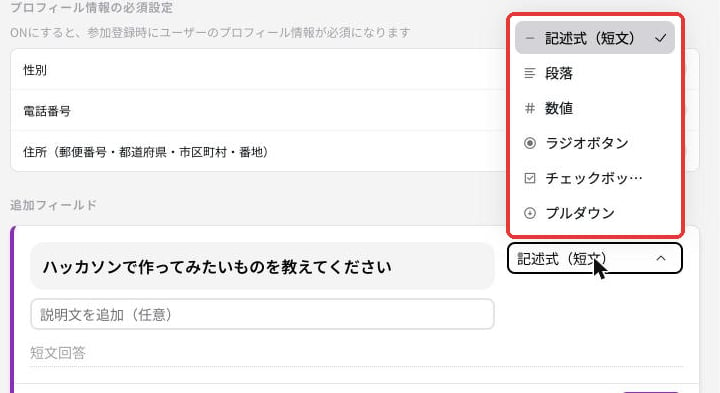 | 形式 | 使いどころ |
| - | - |
| 記述式(短文) | 一言で答える質問(例:参加のきっかけ) |
| 段落 | 長めに書いてもらう質問(例:作ってみたいもの) |
| 数値 | 数で答える質問 |
| ラジオボタン | 選択肢から1つ選ぶ |
| チェックボックス | 選択肢から複数選ぶ |
| プルダウン | 選択肢から1つ選ぶ(選択肢が多いとき) |
ラジオボタン・チェックボックス・プルダウンでは、**選択肢を追加** で選択肢を入れます。
答えてほしい質問は **必須** をオンにし、**追加** を押します。
| 形式 | 使いどころ |
| - | - |
| 記述式(短文) | 一言で答える質問(例:参加のきっかけ) |
| 段落 | 長めに書いてもらう質問(例:作ってみたいもの) |
| 数値 | 数で答える質問 |
| ラジオボタン | 選択肢から1つ選ぶ |
| チェックボックス | 選択肢から複数選ぶ |
| プルダウン | 選択肢から1つ選ぶ(選択肢が多いとき) |
ラジオボタン・チェックボックス・プルダウンでは、**選択肢を追加** で選択肢を入れます。
答えてほしい質問は **必須** をオンにし、**追加** を押します。
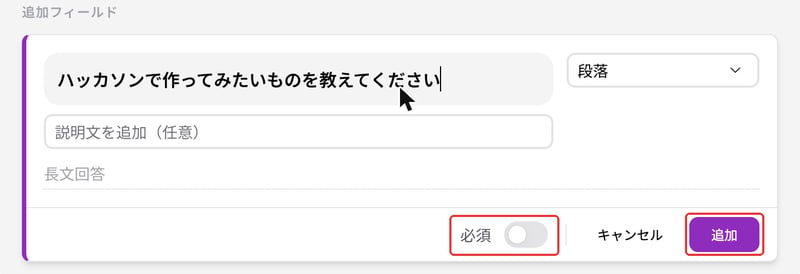 右の **応募フォームプレビュー** に、参加者に見える形で表示されます。
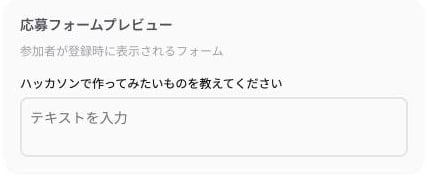 追加した質問は、押すと編集できます。左端のつまみをドラッグすると並べ替えられ、ごみ箱のマークで削除できます。
* 質問は、応募フォームと成果物の提出フォームを **合わせて20個まで** です
* 応募が始まってからも質問を変更・削除できますが、すでに応募した人には新しい質問の回答がありません。応募を受け付ける前に決めておきましょう
* 回答の形式を選択式からほかの形式に変えると、入れていた選択肢は消えます
独自の質問の追加は Pro プランの機能です。Free プランでは「カスタムフィールドの追加にはProプランが必要です」と表示されます。
## 回答を確認する
独自の質問の回答は、次の場所で見られます。
* **参加者管理** タブの一覧(質問ごとに列が右端に追加されます)
* 参加者の CSV(Pro)
* スプレッドシート連携(チェックボックスの回答は「 / 」でつないで書き出されます)
詳しくは [応募者を確認する](/guides/applicants) と [参加者リストを書き出す](/guides/export) を見てください。
どんな質問を入れるか迷ったら、[AI で入力内容を下書きする › 応募フォームの独自の質問](/guides/ai-prompts#応募フォームの独自の質問(応募フォーム設定タブ・pro)) のプロンプトが使えます。
This documentation is built and hosted on [Mintlify](https://mintlify.com), a developer documentation platform.
追加した質問は、押すと編集できます。左端のつまみをドラッグすると並べ替えられ、ごみ箱のマークで削除できます。
* 質問は、応募フォームと成果物の提出フォームを **合わせて20個まで** です
* 応募が始まってからも質問を変更・削除できますが、すでに応募した人には新しい質問の回答がありません。応募を受け付ける前に決めておきましょう
* 回答の形式を選択式からほかの形式に変えると、入れていた選択肢は消えます
独自の質問の追加は Pro プランの機能です。Free プランでは「カスタムフィールドの追加にはProプランが必要です」と表示されます。
## 回答を確認する
独自の質問の回答は、次の場所で見られます。
* **参加者管理** タブの一覧(質問ごとに列が右端に追加されます)
* 参加者の CSV(Pro)
* スプレッドシート連携(チェックボックスの回答は「 / 」でつないで書き出されます)
詳しくは [応募者を確認する](/guides/applicants) と [参加者リストを書き出す](/guides/export) を見てください。
どんな質問を入れるか迷ったら、[AI で入力内容を下書きする › 応募フォームの独自の質問](/guides/ai-prompts#応募フォームの独自の質問(応募フォーム設定タブ・pro)) のプロンプトが使えます。
This documentation is built and hosted on [Mintlify](https://mintlify.com), a developer documentation platform.