> ## Documentation Index
> Fetch the complete documentation index at: https://help.craftstadium.com/llms.txt
> Use this file to discover all available pages before exploring further.
# 応募者を確認する
> 参加者管理タブでの一覧の見方、絞り込み、チームごとの表示、1人ずつの操作です。
**この操作をする場所**:左メニューの **ハッカソン企画管理** → 企画を開く → ハッカソンを開く → **参加者管理** タブ
ハッカソンを開いて **参加者管理** タブを選ぶと、応募した人の一覧が表示されます。タブの横の数字は応募者数です。
 ## 画面の見方
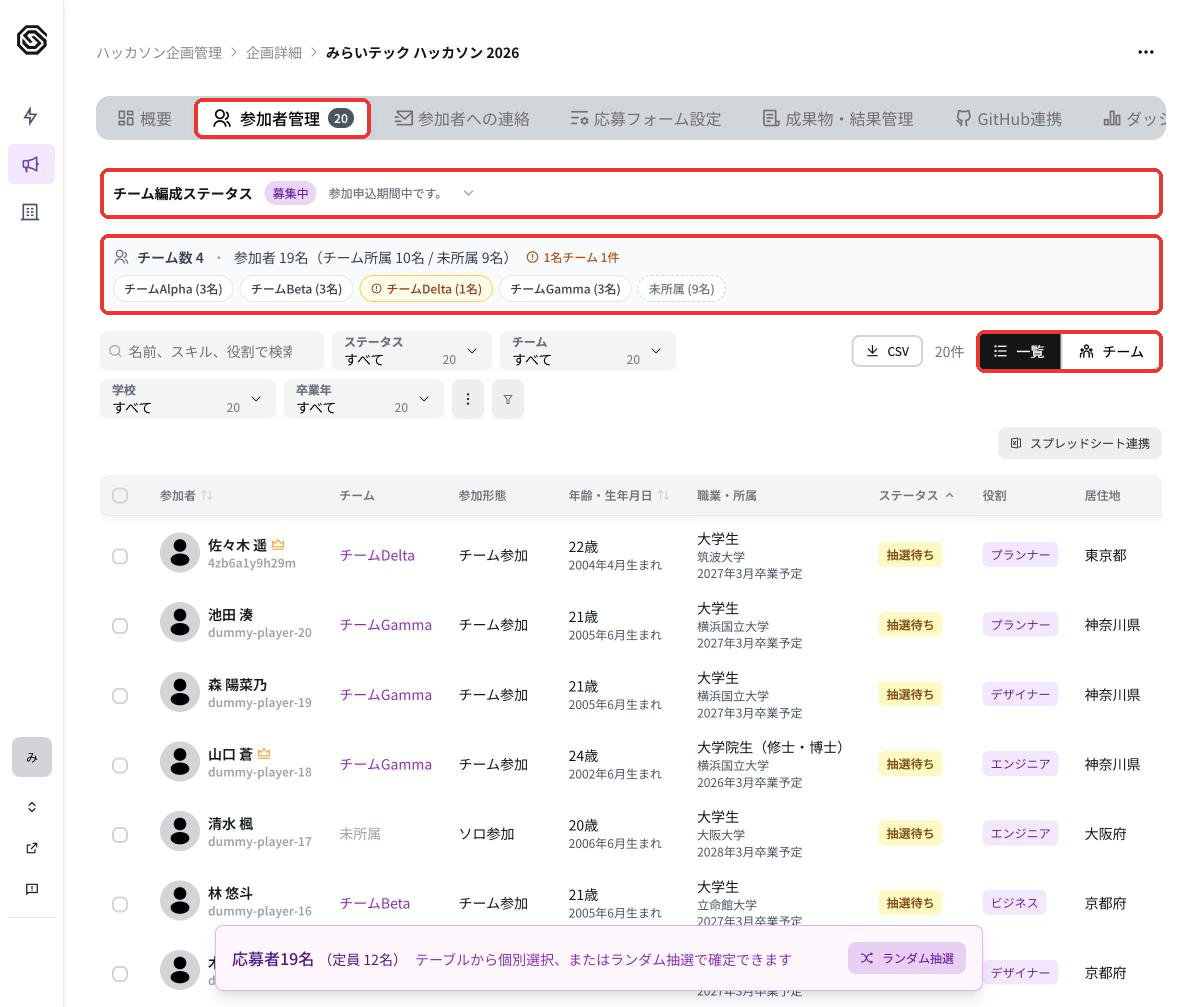
上から順に、次のものが並んでいます。
1. **チーム編成ステータス**:チームの組み方と、いまの段階(募集中 / 調整中 / 確定済み / ロック中)。段階の意味は [チームを編成する](/guides/teams#チーム編成ステータス) を見てください
2. **チームのまとめ**:チーム数、参加者数(チーム所属 / 未所属)、1人チームの数。チーム名を押すと、そのチームの人だけに絞り込めます
3. **絞り込み** と **一覧 / チーム** の切り替え、**CSV** ボタン
4. **参加者の一覧**
一覧には、名前、チーム、参加形態、年齢、職業・所属、ステータス、役割、居住地、スキル、ハッカソン経験、登録日などが並びます。応募フォームに独自の質問を追加している場合は、その回答も列として表示されます。
名前の横に警告マークが出ている人は、必須の質問に答えていません。本人に確認してください。
申込締切の前(募集中)は、応募が入るたびに一覧が増えていきます。締切を過ぎると段階が「調整中」になり、抽選やチームの調整ができるようになります。
## 絞り込む
一覧の上で次の条件で絞り込めます。
* 名前・スキル・役割のキーワード
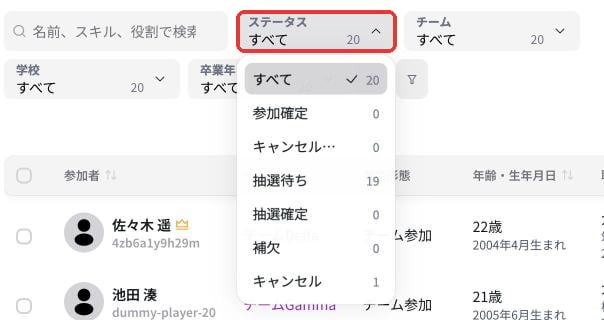
* **ステータス**:参加確定 / キャンセル待ち / 抽選待ち / 抽選確定 / 補欠 / キャンセル
* チーム(未所属だけ、なども選べます)、参加者タイプ、学校、卒業年
* **⋮**(その他のフィルター)から、ハッカソン経験のあり / なし
**ステータス** を押すと、それぞれのステータスの人数も表示されます。
## 画面の見方
上から順に、次のものが並んでいます。
1. **チーム編成ステータス**:チームの組み方と、いまの段階(募集中 / 調整中 / 確定済み / ロック中)。段階の意味は [チームを編成する](/guides/teams#チーム編成ステータス) を見てください
2. **チームのまとめ**:チーム数、参加者数(チーム所属 / 未所属)、1人チームの数。チーム名を押すと、そのチームの人だけに絞り込めます
3. **絞り込み** と **一覧 / チーム** の切り替え、**CSV** ボタン
4. **参加者の一覧**
一覧には、名前、チーム、参加形態、年齢、職業・所属、ステータス、役割、居住地、スキル、ハッカソン経験、登録日などが並びます。応募フォームに独自の質問を追加している場合は、その回答も列として表示されます。
名前の横に警告マークが出ている人は、必須の質問に答えていません。本人に確認してください。
申込締切の前(募集中)は、応募が入るたびに一覧が増えていきます。締切を過ぎると段階が「調整中」になり、抽選やチームの調整ができるようになります。
## 絞り込む
一覧の上で次の条件で絞り込めます。
* 名前・スキル・役割のキーワード
* **ステータス**:参加確定 / キャンセル待ち / 抽選待ち / 抽選確定 / 補欠 / キャンセル
* チーム(未所属だけ、なども選べます)、参加者タイプ、学校、卒業年
* **⋮**(その他のフィルター)から、ハッカソン経験のあり / なし
**ステータス** を押すと、それぞれのステータスの人数も表示されます。
 ステータスの意味は [用語集](/glossary#参加者のステータス) を見てください。
* 抽選で当選した人は **「抽選確定」** で絞り込みます。「参加確定」は先着方式で確定した人だけが対象です(一覧のバッジでは「先着」と表示されます)。
* 「キャンセル」で絞り込めるのは本人がキャンセルした人だけです。運営キャンセルした人は、今は絞り込みの選択肢にありません。
## チームごとに見る
絞り込みの右にある **チーム** を押すと、チームごとにまとめた表示に切り替わります。チームの見出しにはチーム名と人数が出ます。抽選前は「抽選対象N名」も表示され、チーム単位でまとめて選べます([抽選・当落を確定する](/guides/lottery#手動で選んで確定する))。
ステータスの意味は [用語集](/glossary#参加者のステータス) を見てください。
* 抽選で当選した人は **「抽選確定」** で絞り込みます。「参加確定」は先着方式で確定した人だけが対象です(一覧のバッジでは「先着」と表示されます)。
* 「キャンセル」で絞り込めるのは本人がキャンセルした人だけです。運営キャンセルした人は、今は絞り込みの選択肢にありません。
## チームごとに見る
絞り込みの右にある **チーム** を押すと、チームごとにまとめた表示に切り替わります。チームの見出しにはチーム名と人数が出ます。抽選前は「抽選対象N名」も表示され、チーム単位でまとめて選べます([抽選・当落を確定する](/guides/lottery#手動で選んで確定する))。
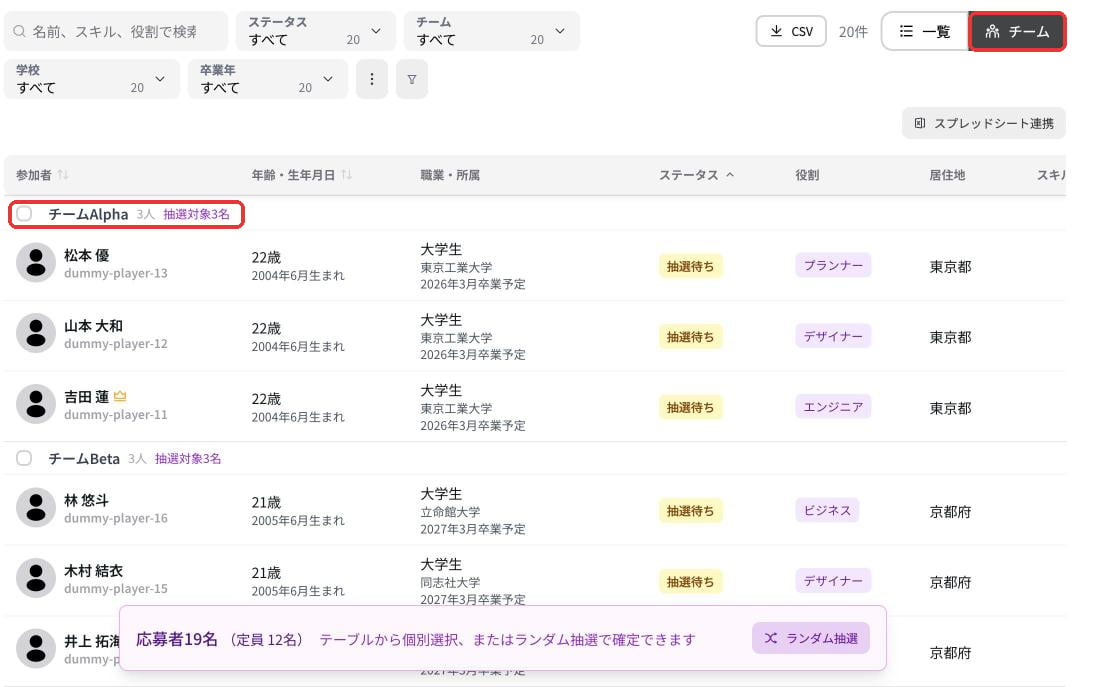 **一覧** を押すと、人ごとの表示に戻ります。
## チームの中身を見る
一覧でチーム名を押すと、チームの詳細が開きます。チーム名の変更や、メンバーの移動・除外・オーナーの変更もここからできます(チーム編成の方式と時期によっては操作できません。[チームを編成する](/guides/teams) を見てください)。
## 1人ずつの操作
各行の右端「…」を押すと、その人に対する操作が表示されます。
**一覧** を押すと、人ごとの表示に戻ります。
## チームの中身を見る
一覧でチーム名を押すと、チームの詳細が開きます。チーム名の変更や、メンバーの移動・除外・オーナーの変更もここからできます(チーム編成の方式と時期によっては操作できません。[チームを編成する](/guides/teams) を見てください)。
## 1人ずつの操作
各行の右端「…」を押すと、その人に対する操作が表示されます。
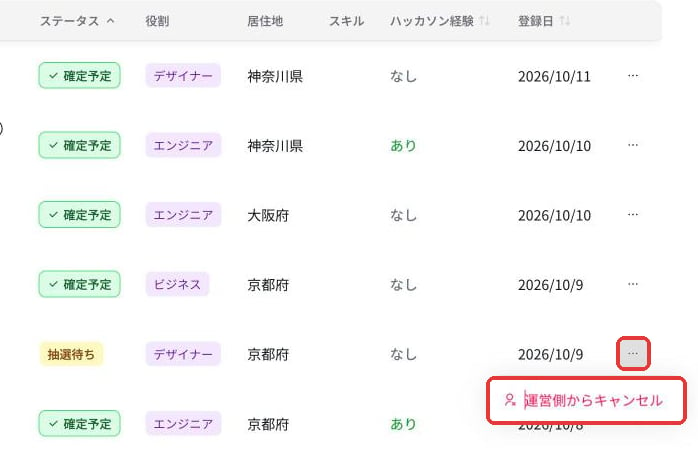 * **運営側からキャンセル**:重複登録などで参加を取り消します。詳しくは [抽選・当落を確定する](/guides/lottery#運営側からキャンセルする)
This documentation is built and hosted on [Mintlify](https://mintlify.com), a developer documentation platform.
* **運営側からキャンセル**:重複登録などで参加を取り消します。詳しくは [抽選・当落を確定する](/guides/lottery#運営側からキャンセルする)
This documentation is built and hosted on [Mintlify](https://mintlify.com), a developer documentation platform.